دليل الطالب
من إنشاء الحساب إلى ملف منشور، خطوة بخطوة
يرافقك هذا الدليل في كل شاشة: إنشاء الحساب، وتعبئة كل قسم من ملفك بأمثلة حقيقية، وتأكيد انتمائك إلى سايبربيديا، وإرسال الملف للمراجعة، وما يحدث بعد الموافقة. اتبع الخطوات بالترتيب ولن يفوتك شيء.
- الوقت اللازم
- نحو 45 دقيقة
- التكلفة
- مجاني
- اللغات
- العربية أو الإنجليزية أو كلتاهما
- المراجعة
- من فريق سايبربيديا
قبل أن تبدأ
جهّز ما يلي. يمكنك الحفظ والعودة في أي وقت، فملفك يبقى خاصاً حتى تتم الموافقة عليه.
- بريد إلكتروني تستطيع فتحه الآن (ستؤكّده).
- اسم الدورة أو المعسكر الذي حضرته في سايبربيديا، ورقم دفعتك إن كنت تعرفه.
- عنواناً مهنياً قصيراً وفقرة عنك (80 محرفاً على الأقل).
- مشروعاً أو مختبراً واحداً أنجزته بنفسك: ما هو، وما الذي فعلته، وما النتيجة.
- اختياري: روابط GitHub أو LinkedIn أو TryHackMe أو Hack The Box، وصورة شخصية، وشهادات.
تتبع الصور مسيرة «سارة يوسف»، وهي طالبة افتراضية في معسكر محلل مركز العمليات الأمنية. استخدم إجاباتها نموذجاً ثم اكتب إجاباتك أنت.
الجزء الأول · أنشئ حسابك
أربع خطوات قصيرة. أبقِ بريدك الإلكتروني مفتوحاً.
الخطوة 1: املأ نموذج التسجيل
مطلوبافتح الموقع واختر «أنشئ ملفك» في الأعلى، أو انتقل مباشرة إلى صفحة التسجيل. املأ كل الحقول، وحدّد المربعين، ثم اضغط «إنشاء حساب».
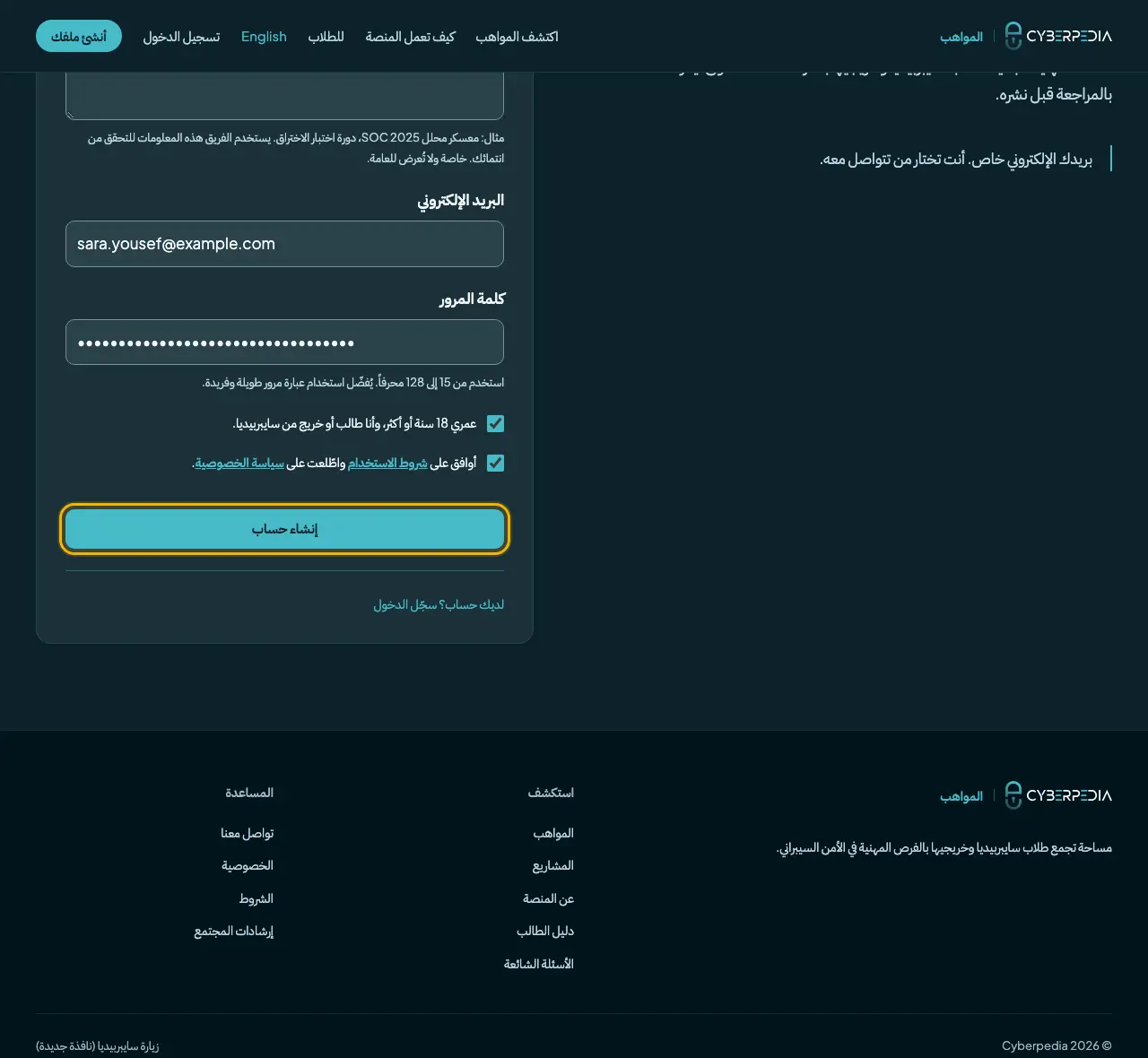
أمثلة على الإجابات
- اسمك
- سارة يوسف
- الدورات أو المعسكرات التي حضرتها في سايبربيديا
- معسكر محلل مركز العمليات الأمنية 2025 — الدفعة 9
- البريد الإلكتروني
- sara.yousef@example.com
- كلمة المرور
- من 15 إلى 128 محرفاً، مثل جملة قصيرة تتذكرها
- حقل الدورات خاص. يستخدمه الفريق للتأكد من أنك درست في سايبربيديا.
- المربع الأول يؤكد أن عمرك 18 عاماً أو أكثر وأنك طالب أو خريج في سايبربيديا، والثاني يعني قبول الشروط وإشعار الخصوصية.
نصيحة عبارة مرور طويلة مثل «my lab runs splunk every morning» أسهل في التذكّر وأقوى من كلمة مرور قصيرة معقدة.
الخطوة 2: افتح بريدك الوارد
مطلوبستظهر صفحة «تحقّق من بريدك». نرسل لك رسالة بعنوان «Verify your email — Cyberpedia Talent». الرسالة بالإنجليزية والرابط داخلها صالح لمدة 24 ساعة.
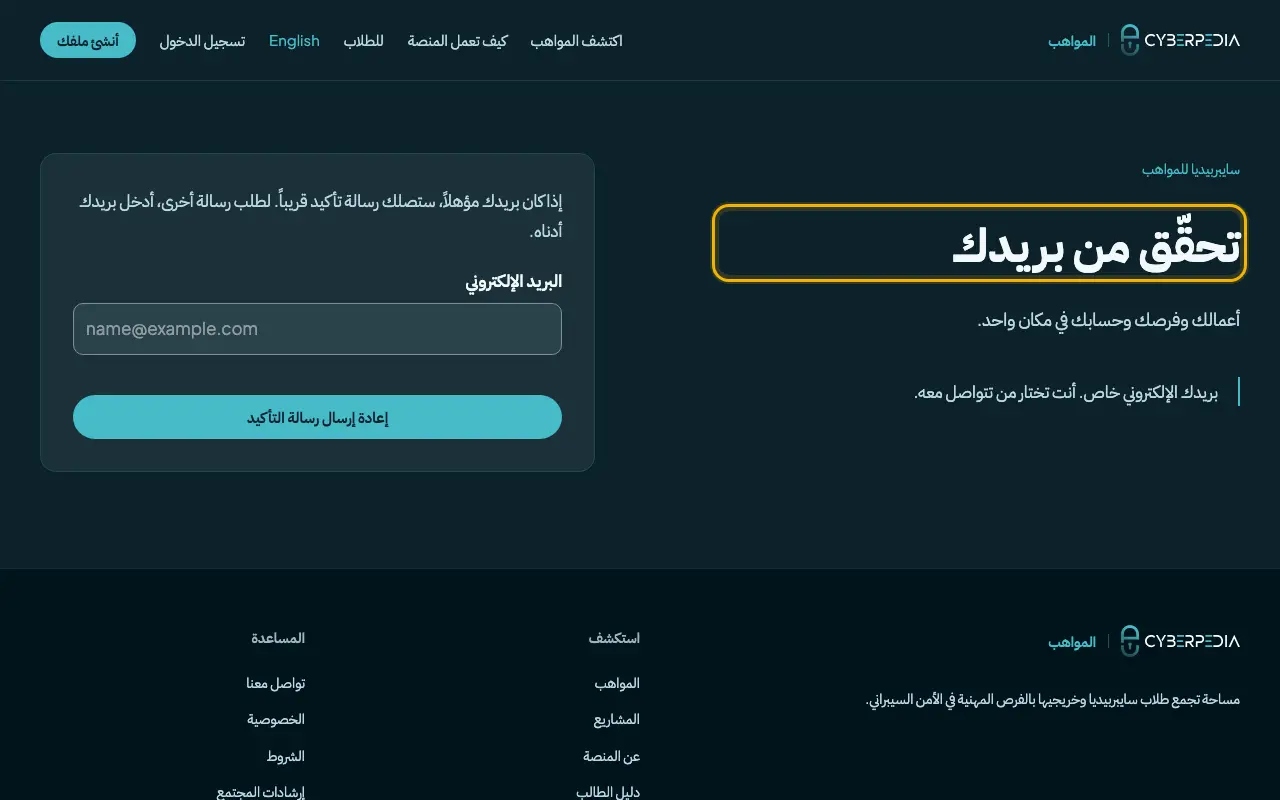
- لم تصل خلال دقائق؟ ابحث في مجلد الرسائل غير المرغوب فيها أو العروض.
- إن لم تجدها: اكتب بريدك في الصفحة نفسها واضغط «إعادة إرسال رسالة التأكيد».
الخطوة 3: أكّد بريدك الإلكتروني
مطلوبافتح الرابط في الرسالة ثم اضغط «تأكيد البريد». فتح الصفحة وحده لا يكفي، يجب أن تضغط الزر.
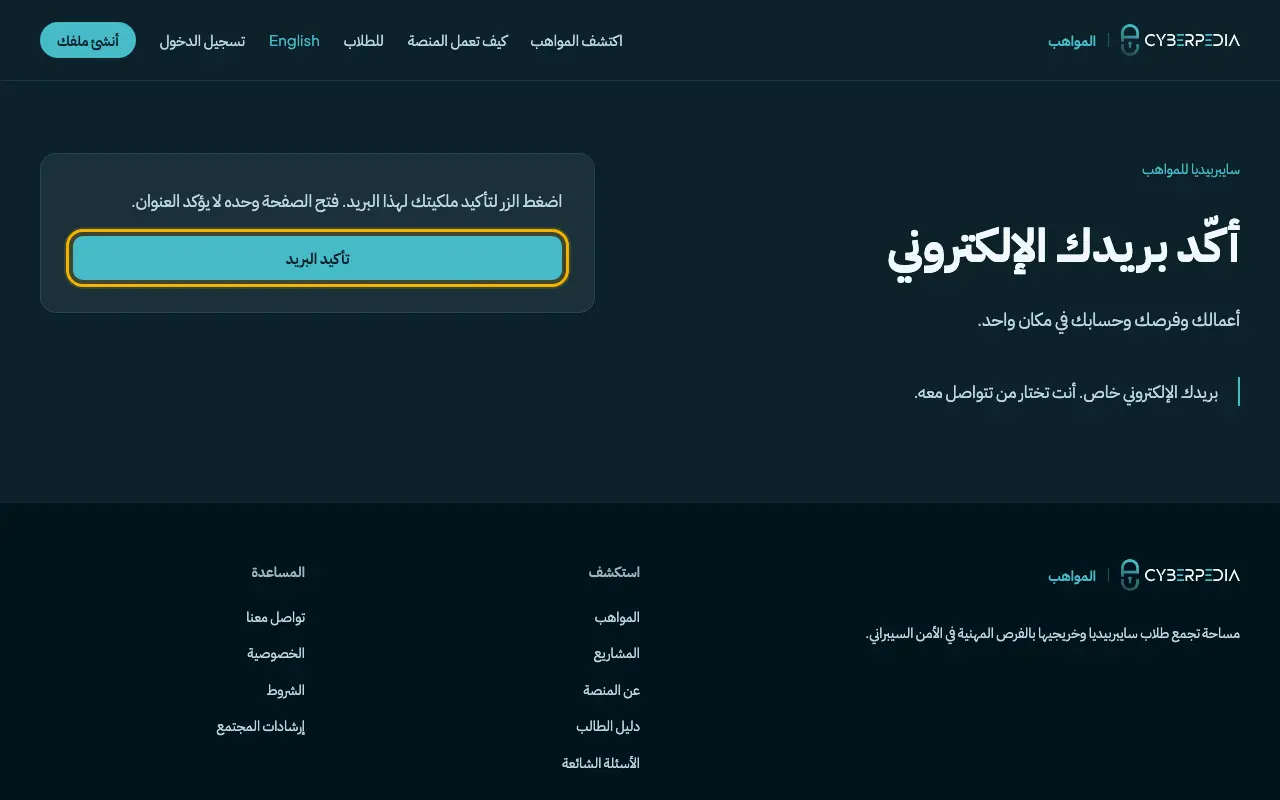
نصيحة إذا انتهت صلاحية الرابط، تعرض الصفحة زر «طلب رابط جديد». استخدمه وافتح أحدث رسالة.
الخطوة 4: سجّل الدخول
مطلوبأدخل بريدك وكلمة المرور واضغط «تسجيل الدخول». ستنتقل إلى لوحة حسابك.
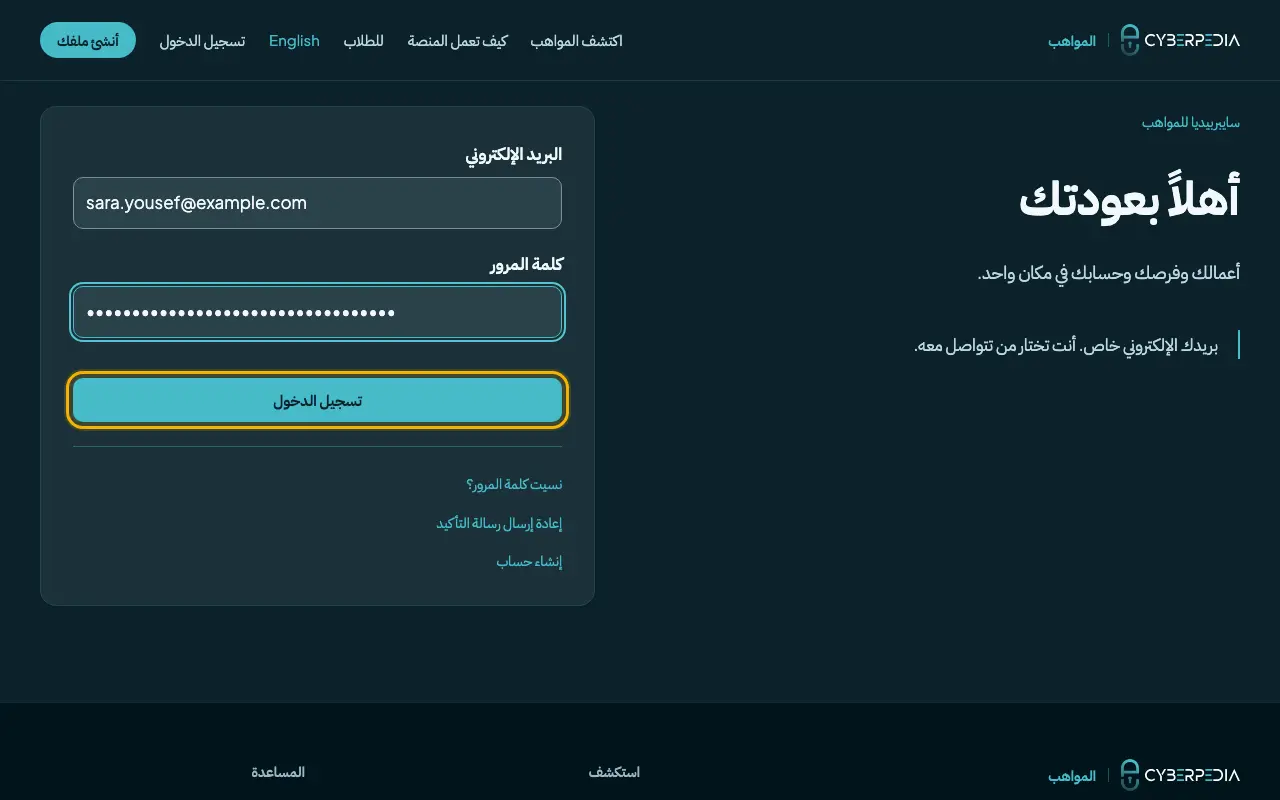
- نسيت كلمة المرور؟ استخدم «نسيت كلمة المرور؟» أسفل النموذج. رابط إعادة التعيين صالح 30 دقيقة.
- إذا فعّلت التحقق بخطوتين، سيُطلب منك الرمز المكوّن من 6 أرقام من تطبيق المصادقة.
الجزء الثاني · ابنِ ملفك
ملفك خاص أثناء كتابته. تُحفظ معظم الأقسام تلقائياً، فانتبه لعبارة «تم حفظ مسودة الملف» في الأعلى. أما المشاريع والانتماء وإعدادات الظهور فلكل منها زر حفظ خاص.
الخطوة 5: تعرّف على لوحة حسابك
اختياريتعرض اللوحة نسبة اكتمال ملفك وحالة المراجعة و«خطواتك التالية». اضغط «متابعة الملف» للانتقال إلى أول قسم غير مكتمل. وتعرض القائمة الجانبية كل أقسام ملفك.
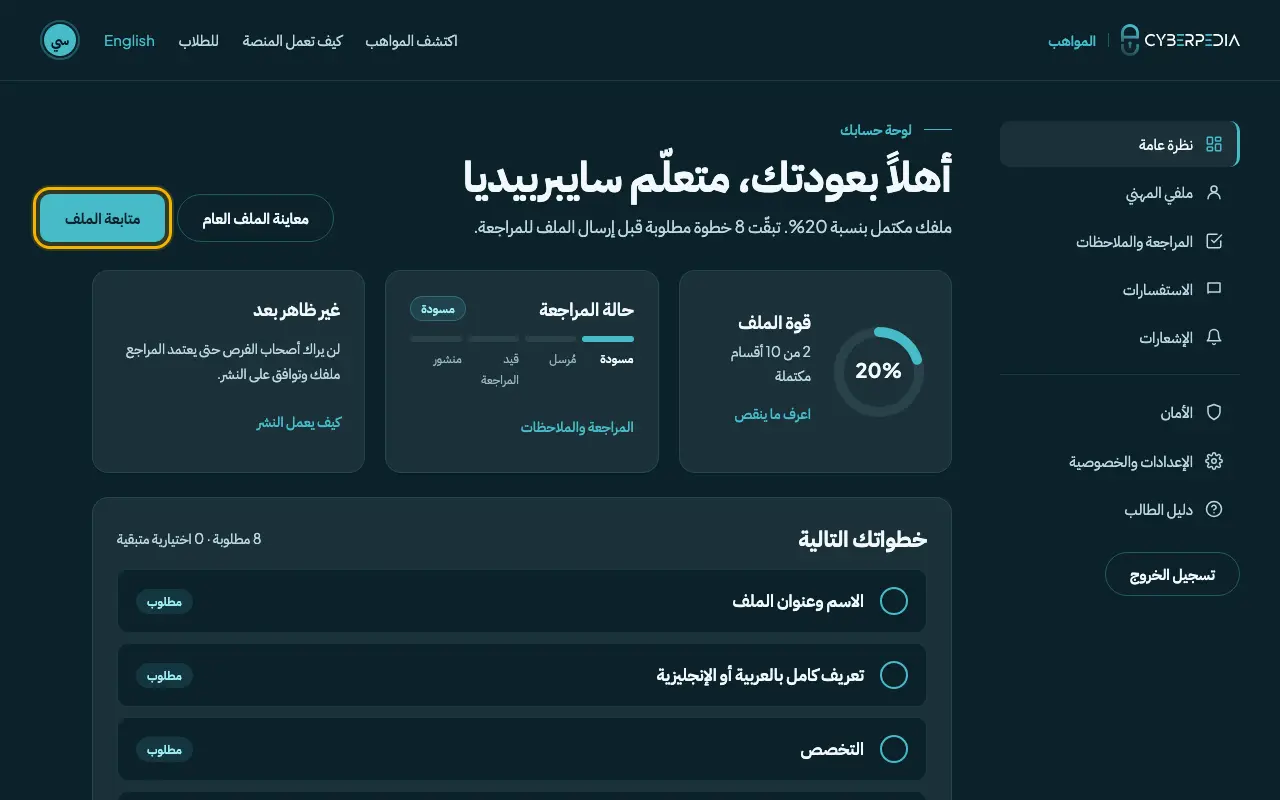
- الأقسام «المطلوبة» يجب إكمالها قبل الإرسال، أما «الاختيارية» فتجعل ملفك أقوى.
الخطوة 6: التعريف: اسمك وعنوان ملفك
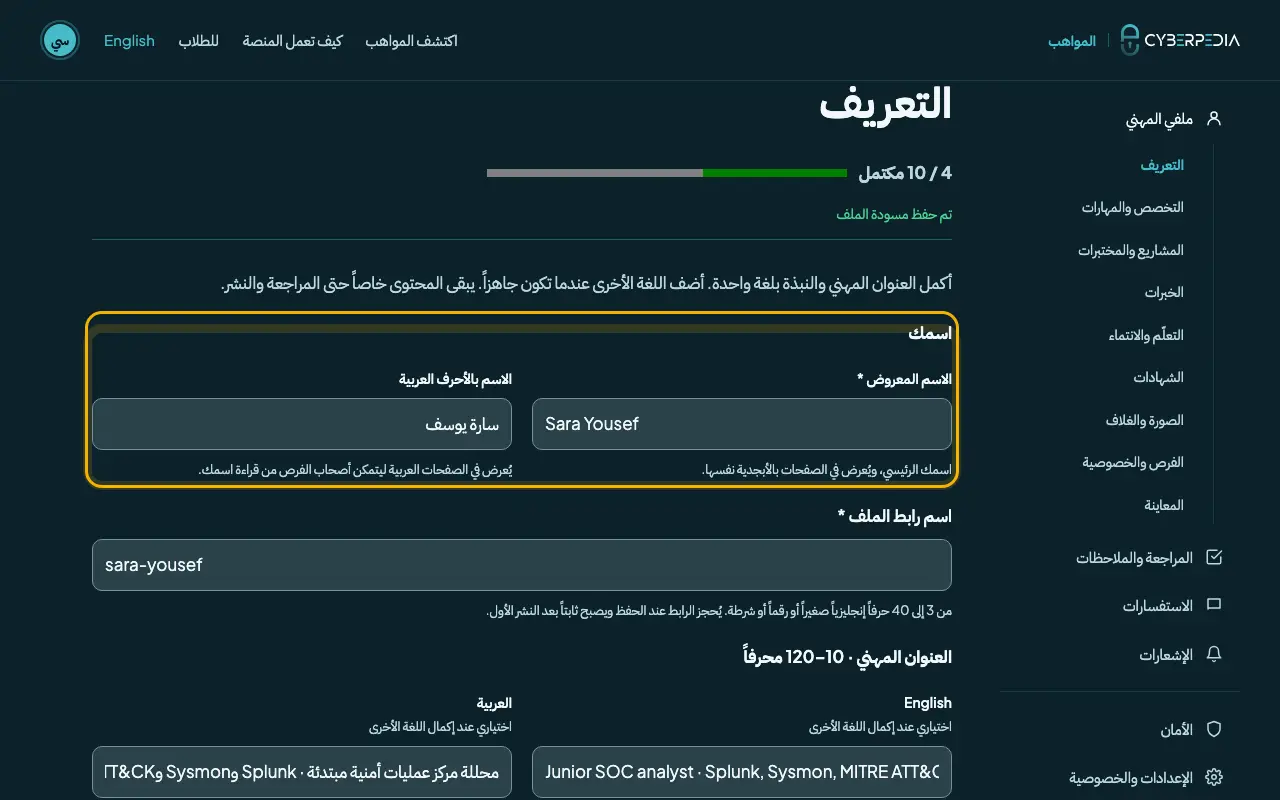
مطلوبفي قسم «التعريف» اكتب الاسم المعروض، واسمك بالأحرف الأخرى، واختر اسم رابط الملف. يصبح هذا الاسم عنوان ملفك العام، مثل talent.cyberpedia.site/ar/talent/sara-yousef.
أمثلة على الإجابات
- الاسم المعروض
- سارة يوسف
- الاسم بالأحرف العربية
- Sara Yousef (if your display name is in Arabic, this field asks for English letters)
- اسم رابط الملف
- sara-yousef
- يتكوّن اسم الرابط من 3 إلى 40 حرفاً إنجليزياً صغيراً أو أرقاماً أو شرطات، ولا يمكن تغييره بعد أول نشر لملفك.
- اكتب كل اسم بأحرفه الصحيحة: الاسم العربي بأحرف عربية والإنجليزي بأحرف إنجليزية، وإلا يتعذّر الإرسال.
الخطوة 7: التعريف: العنوان المهني والنبذة
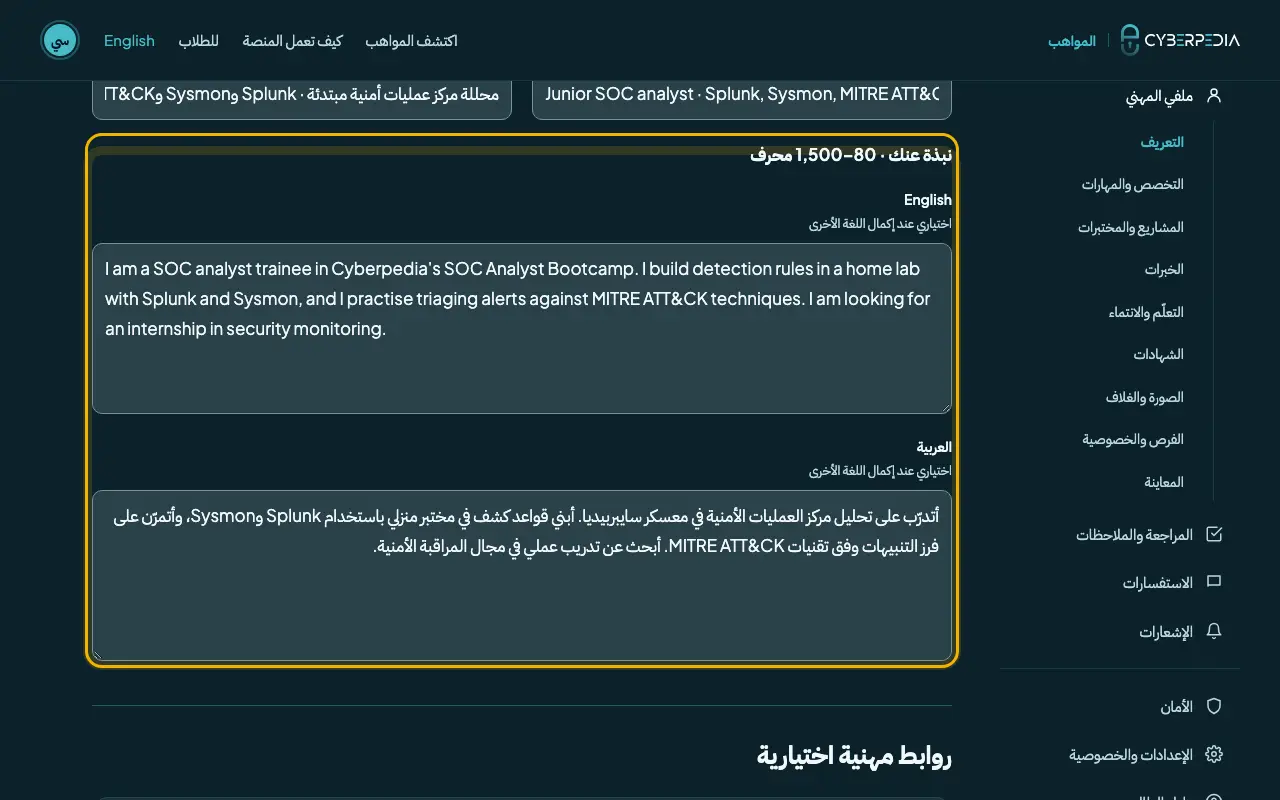
مطلوبلكل حقل نصي خانة بالإنجليزية وأخرى بالعربية. أكمل لغة واحدة على الأقل بالكامل، وإضافة اللغة الأخرى تساعد أصحاب العمل الذين يقرؤونها.
أمثلة على الإجابات
- العنوان المهني · 10–120 محرفاً
- محللة مركز عمليات أمنية مبتدئة · Splunk وSysmon وMITRE ATT&CK
- نبذة عنك · 80–1,500 محرف
- أتدرّب على تحليل مركز العمليات الأمنية في معسكر سايبربيديا. أبني قواعد كشف في مختبر منزلي باستخدام Splunk وSysmon، وأتمرّن على فرز التنبيهات وفق تقنيات MITRE ATT&CK. أبحث عن تدريب عملي في مجال المراقبة الأمنية.
نصيحة النبذة الجيدة تجيب عن ثلاثة أسئلة: ماذا تتعلم، وماذا أنجزت فعلاً، وما الفرصة التي تبحث عنها.
الخطوة 8: التعريف: الروابط المهنية (اختياري)
اختيارياضغط «إضافة رابط مهني»، واختر المنصة، والصق العنوان كاملاً بدءاً بـ https://. اختر «أخرى» لأي منصة غير موجودة في القائمة وأعطها اسماً. يمكنك إضافة حتى 8 روابط.
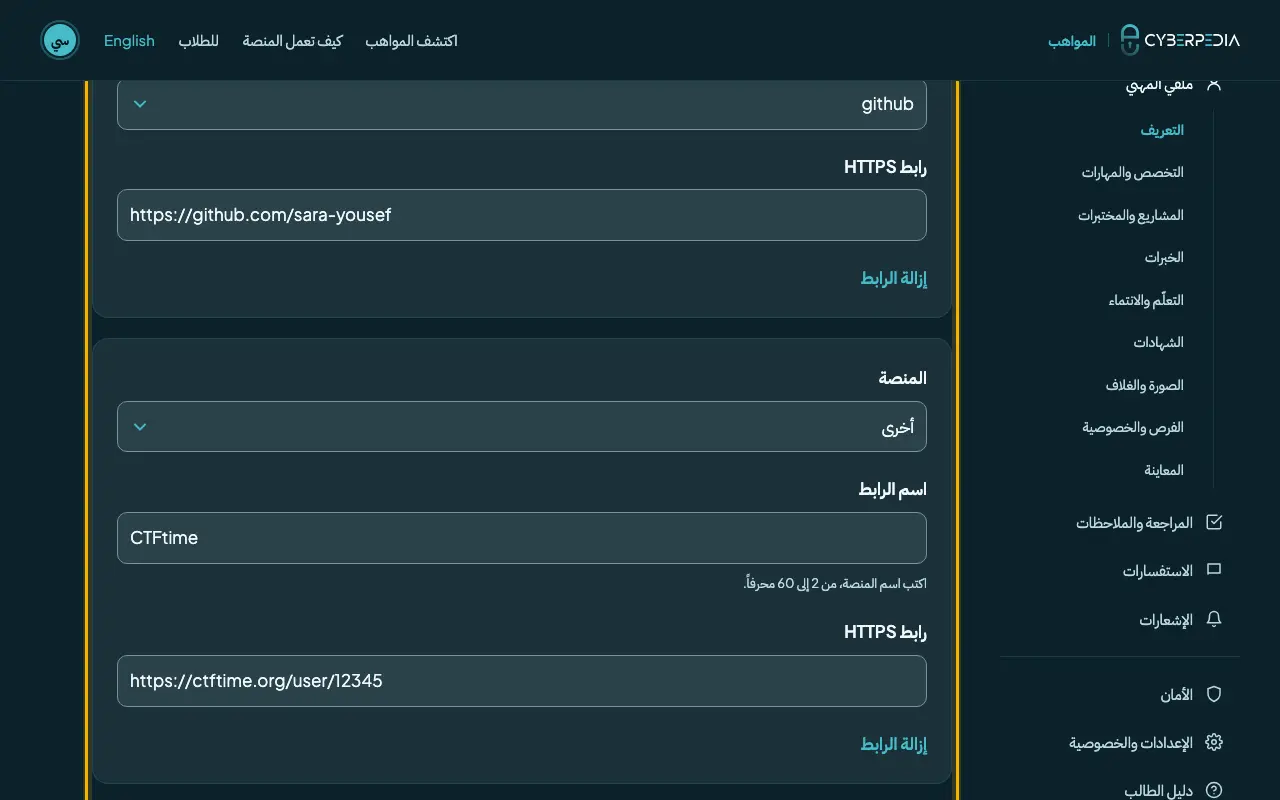
أمثلة على الإجابات
- GitHub
- https://github.com/sara-yousef
- TryHackMe
- https://tryhackme.com/p/sarayousef
- أخرى ← اسم الرابط: CTFtime
- https://ctftime.org/user/12345
الخطوة 9: التخصص والمهارات
مطلوباختر تخصصك الرئيسي، وإن لم تجده فاختر «أخرى» واكتبه. يمكنك إضافة تخصصين آخرين كحد أقصى. ثم اختر من 3 إلى 10 مهارات إجمالاً، ولإضافة مهارة غير موجودة اكتبها تحت «مهاراتك الخاصة» واضغط «إضافة مهارة».
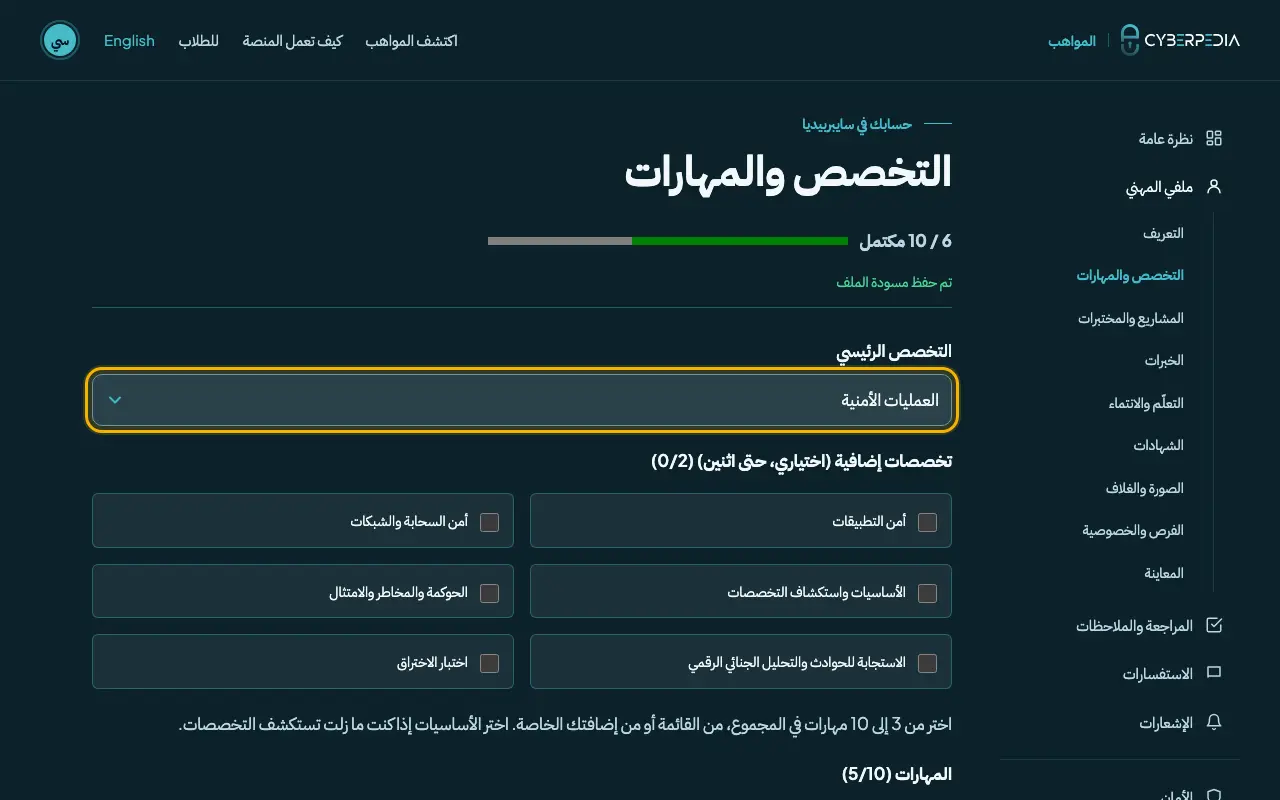
أمثلة على الإجابات
- التخصص الرئيسي
- العمليات الأمنية
- المهارات
- SIEM، والاستجابة للحوادث، وLinux، والشبكات + مهارة خاصة: Wireshark
نصيحة اختر فقط المهارات التي تستطيع الحديث عنها في مقابلة. خمس مهارات حقيقية أفضل من عشر تخمينات.
الخطوة 10: المشاريع والمختبرات: صف عملاً أنجزته
مطلوبافتح «المشاريع والمختبرات» واضغط «إضافة مشروع أو مختبر». تحتاج مشروعاً واحداً مكتملاً على الأقل. تُقبل المختبرات والمختبرات المنزلية ومشاريع التخرج والتقييمات تحت إشراف، والعمل المُحاكى مرحّب به.
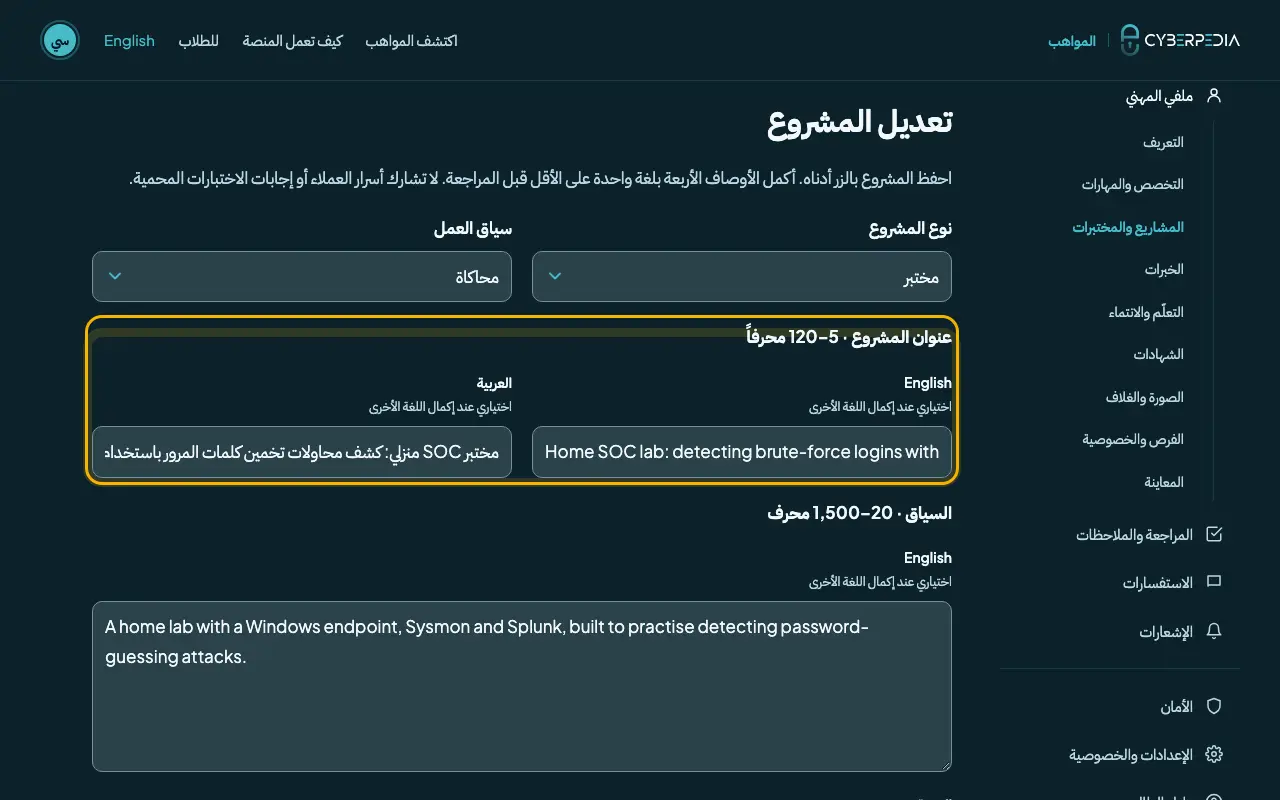
أمثلة على الإجابات
- عنوان المشروع · 5–120 محرفاً
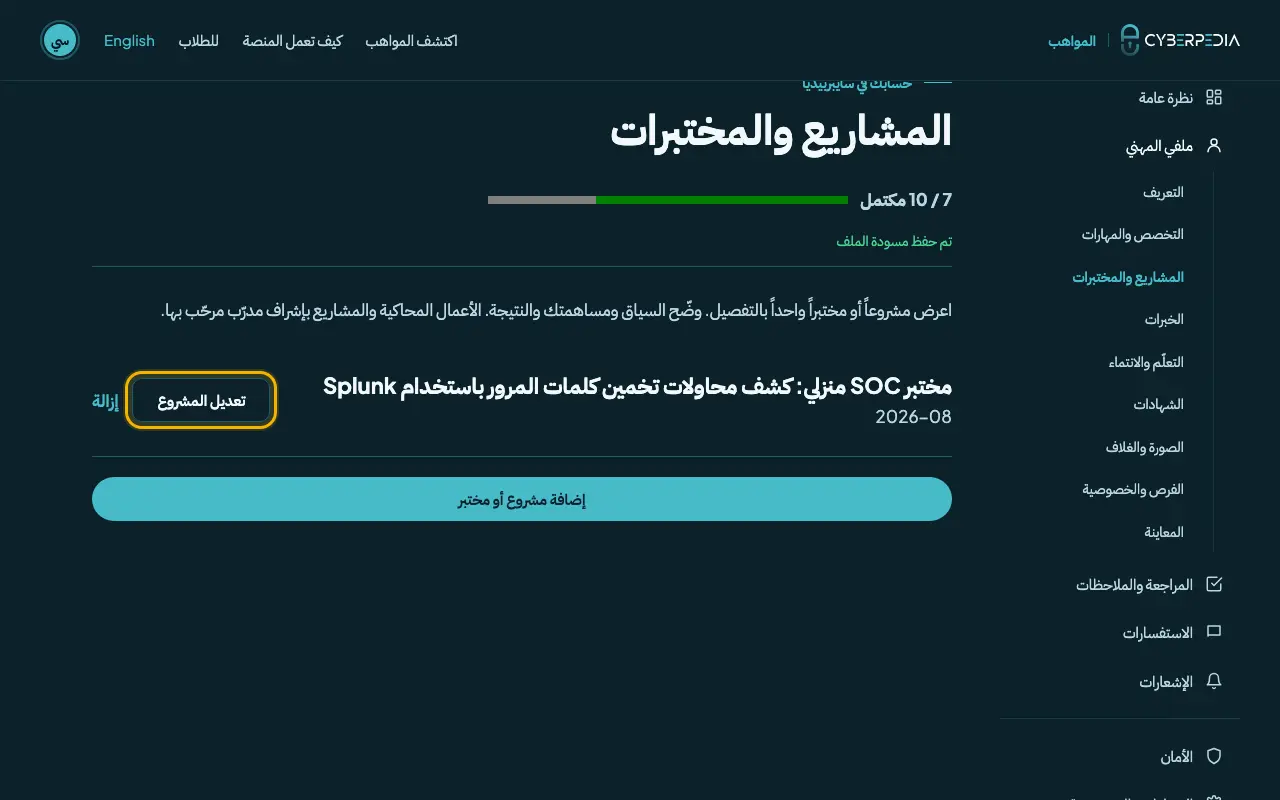
- مختبر SOC منزلي: كشف محاولات تخمين كلمات المرور باستخدام Splunk
- السياق · 20–1,500 محرف
- مختبر منزلي يضم جهاز Windows وSysmon وSplunk، بنيته للتدرّب على كشف هجمات تخمين كلمات المرور.
- مساهمتك · 20–2,000 محرف
- أعددت المختبر وولّدت محاولات دخول فاشلة باستخدام Hydra، وكتبت بحثاً وتنبيهاً في Splunk يرصد أكثر من 10 محاولات فاشلة خلال 5 دقائق.
- النتيجة · 20–1,500 محرف
- رصد التنبيه كل الهجمات المحاكاة دون إنذارات خاطئة خلال أسبوع من الاستخدام العادي، ووثّقت القاعدة وقائمة فرز للتنبيهات.
- شهر المشروع
- أغسطس 2026
- المهارات أو الأدوات
- Splunk, Sysmon, Hydra, Windows
- اختر نوع المشروع (مختبر، مشروع تخرج، شخصي، مفتوح المصدر، عمل مصرّح لعميل، أو «أخرى» مع تسميته) وبيئة العمل (مستقل أو مُحاكى أو تحت إشراف).
- أضف حتى 3 روابط إثبات تبدأ بـ https:// (مستودع GitHub أو شرح أو تقرير) وحتى 3 صور، ولكل صورة وصف قصير.
مهم لا تشارك أبداً أسرار العملاء أو كلمات المرور أو بيانات ضحايا حقيقيين أو إجابات اختبارات محمية.
الخطوة 11: أكّد الإذن واحفظ المشروع
مطلوبحدّد «لدي إذن بمشاركة هذا العمل وإثباتاته.» ثم اضغط «حفظ المشروع». المشاريع لا تُحفظ تلقائياً، فلا تغادر الصفحة قبل الحفظ.
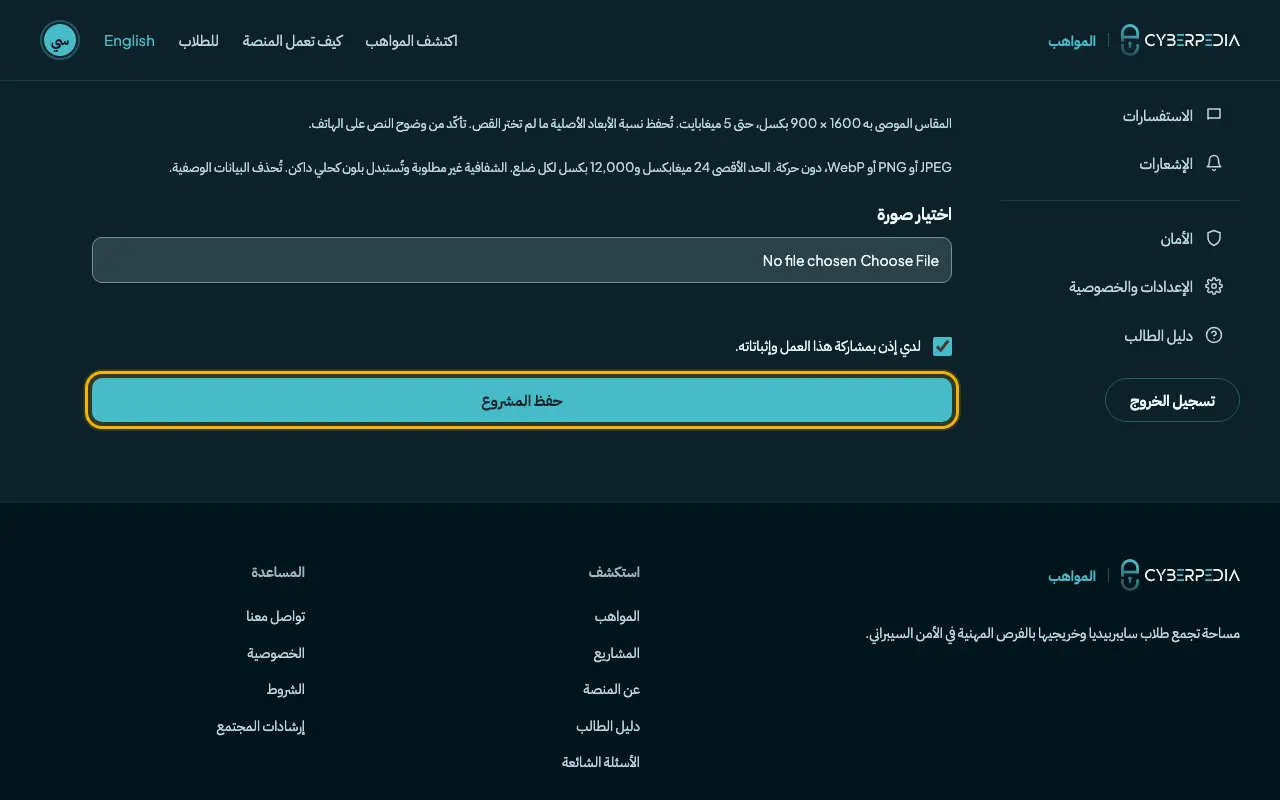
الخطوة 12: قائمة مشاريعك
اختياريتظهر المشاريع المحفوظة في القائمة. استخدم «تعديل المشروع» لتحسين أي منها لاحقاً. يمكنك إضافة حتى 10 مشاريع، لكن مشروعاً واحداً قوياً يكفي للإرسال.
الخطوة 13: الخبرات (اختياري)
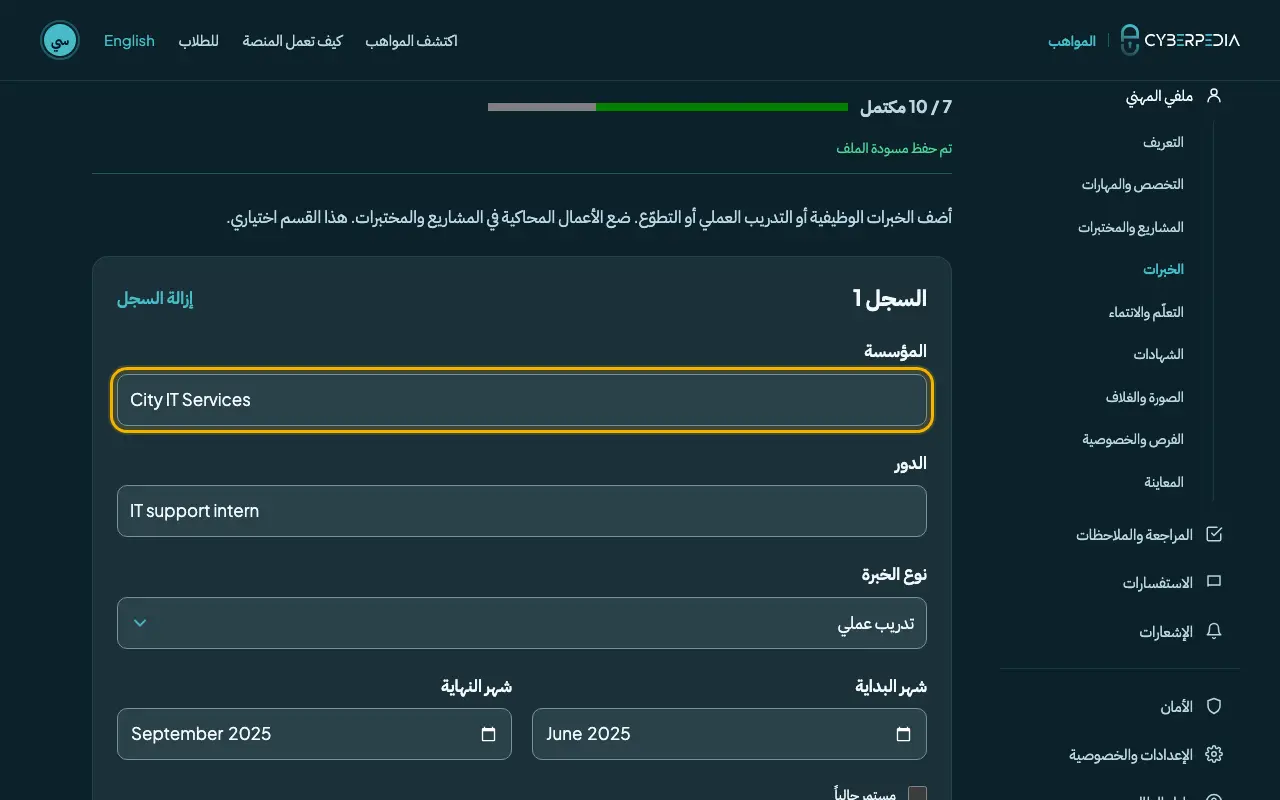
اختياريأضف الوظائف الحقيقية أو التدريب العملي أو العمل الحر أو التطوع عبر «إضافة سجل». إذا أضفت سجلاً فاملأ المؤسسة والدور والنوع. أما العمل المُحاكى فمكانه قسم المشاريع.
أمثلة على الإجابات
- المؤسسة
- خدمات تقنية المعلومات في المدينة
- الدور
- متدرب دعم فني
- ما الذي قمت به
- عالجت تذاكر الدعم الفني وأعدت تعيين الحسابات في Active Directory، ووثّقت بلاغات التصيّد المتكررة لفريق الأمن.
الخطوة 14: التعلّم والانتماء: أكّد أنك درست في سايبربيديا
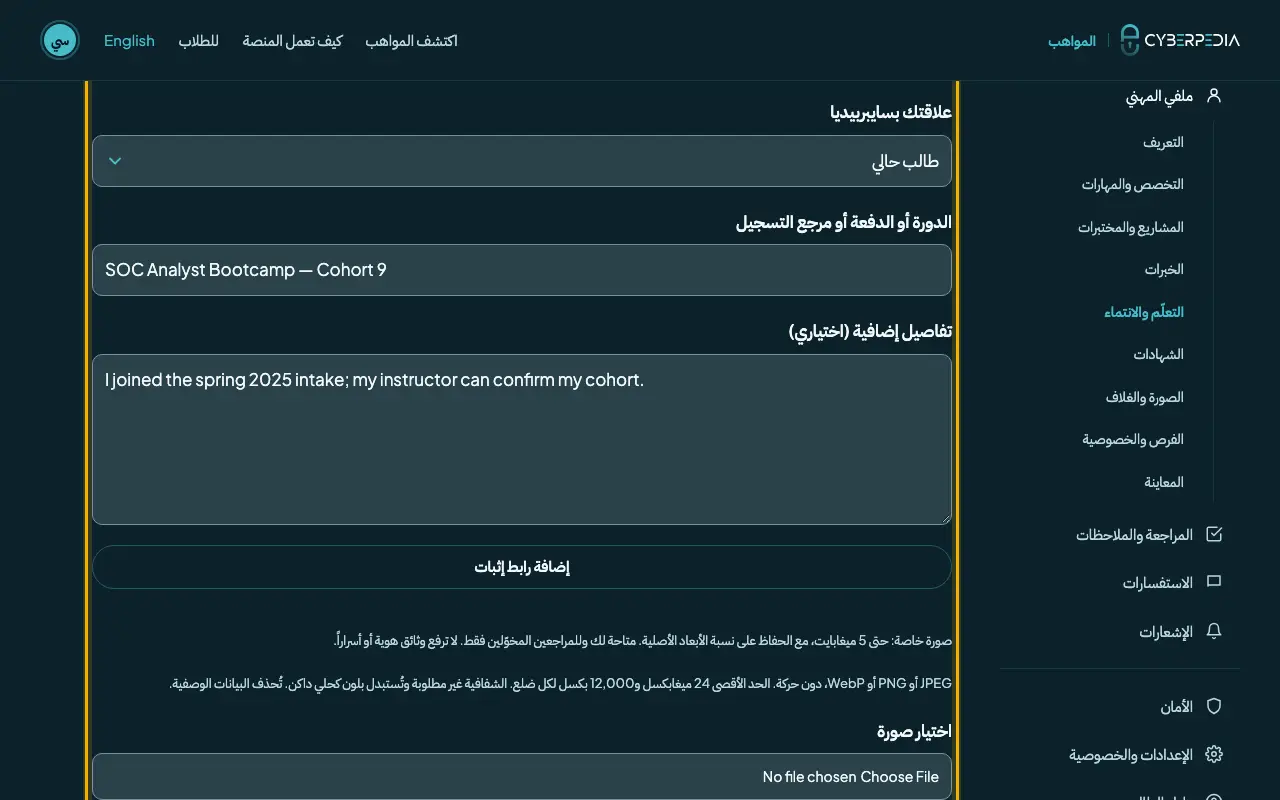
مطلوبهذه الخطوة هي الأكثر نسياناً. افتح «التعلّم والانتماء»، وتحت «الانتماء إلى سايبربيديا · خاص» اختر علاقتك بسايبربيديا واكتب دورتك أو دفعتك، ثم اضغط «حفظ الانتماء الخاص».
أمثلة على الإجابات
- علاقتك بسايبربيديا
- طالب حالي (أو خرّيج إن أنهيت الدراسة)
- مرجع الدورة أو الدفعة أو التسجيل
- معسكر محلل مركز العمليات الأمنية — الدفعة 9
- تفاصيل إضافية (اختياري)
- انضممت إلى دفعة ربيع 2025، ويمكن لمدربي تأكيد دفعتي.
- لا يرى هذا القسم إلا أنت وفريق المراجعة، ولا يظهر أبداً في ملفك العام.
- يمكنك إضافة حتى 3 روابط إثبات أو صور خاصة، مثل رسالة التسجيل أو الشهادة. لا ترفع وثائق هوية.
- تبدأ حالته «قيد الانتظار»، ويؤكّده المراجع أثناء مراجعة ملفك.
مهم دون انتماء محفوظ لا يمكن الموافقة على ملفك، حتى لو كان كل شيء آخر مكتملاً.
الخطوة 15: الشهادات (اختياري)
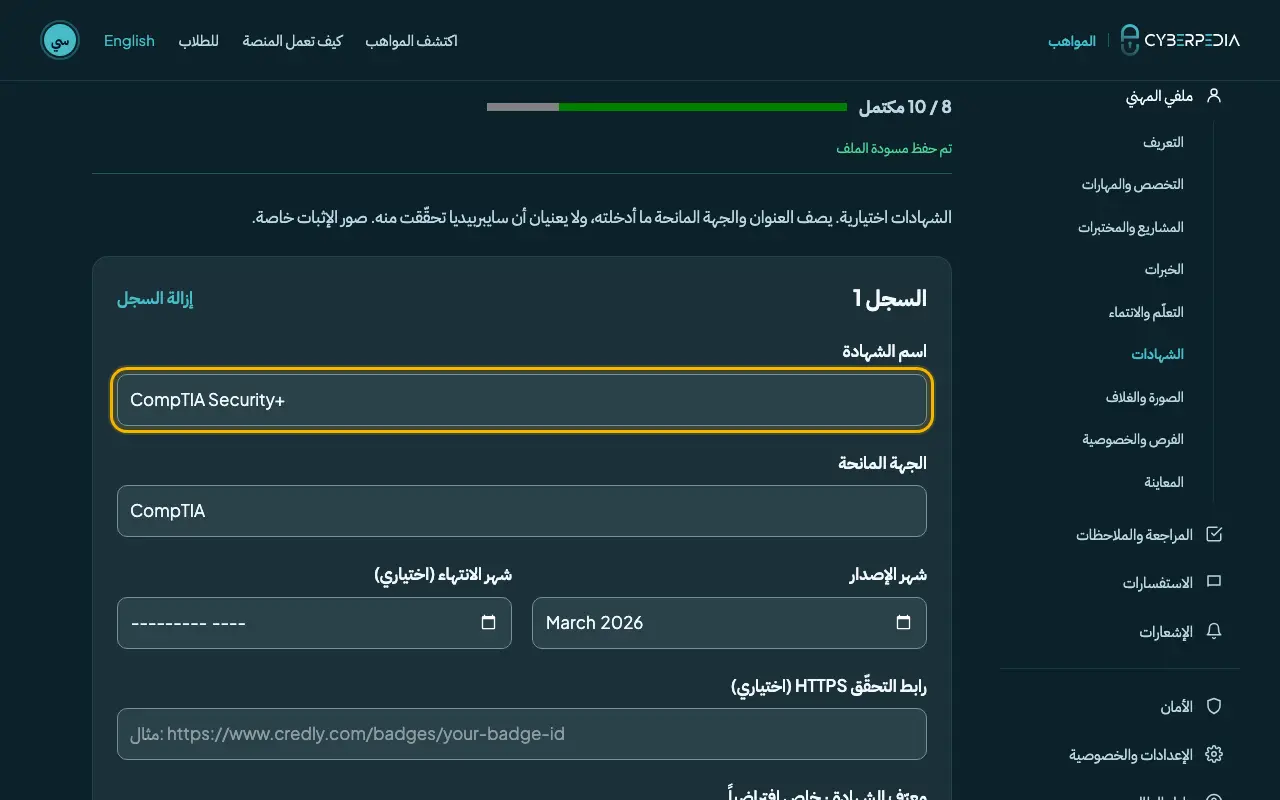
اختياريأضف الشهادات عبر «إضافة سجل». إذا أضفت شهادة فاملأ اسمها والجهة المانحة وشهر الإصدار. رابط التحقق اختياري، ويبقى معرّف الشهادة خاصاً إلا إذا اخترت إظهاره.
أمثلة على الإجابات
- اسم الشهادة
- CompTIA Security+
- الجهة المانحة
- CompTIA
- شهر الإصدار
- مارس 2026
الخطوة 16: الصورة والغلاف (اختياري)
اختياريارفع صورة شخصية مهنية وصورة غلاف، أو أبقِ الأحرف الأولى وغلاف سايبربيديا الافتراضيين. اضغط «اختيار صورة» واضبط القص ثم «رفع هذه الصورة».
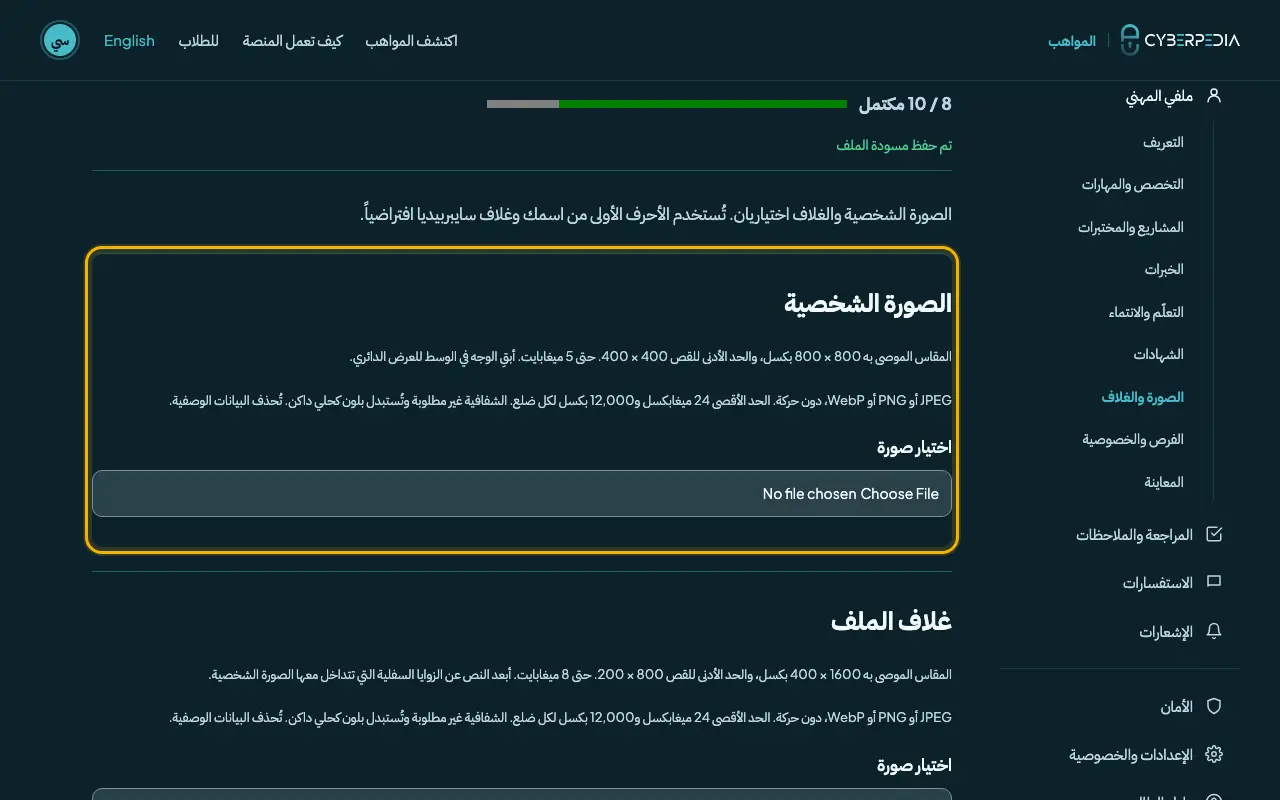
- الصورة الشخصية: JPEG أو PNG أو WebP، ويفضّل 800 × 800 بكسل، وحتى 5 ميغابايت، بقصّ مربع.
- الغلاف: يفضّل 1600 × 400 بكسل، وحتى 8 ميغابايت. أبعد النصوص عن الزوايا السفلية.
الخطوة 17: الفرص وطريقة العمل واللغات
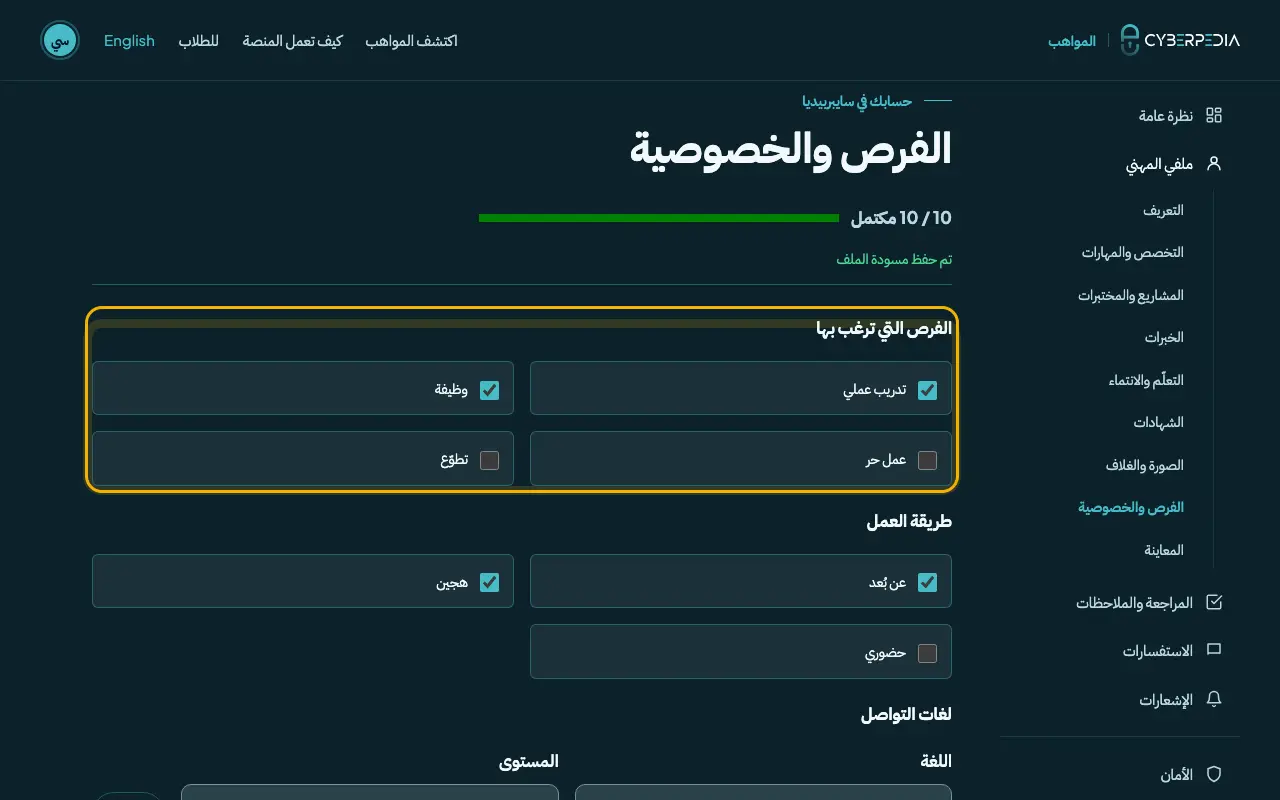
مطلوبفي «الفرص والخصوصية» حدّد نوع فرصة واحداً على الأقل وطريقة عمل واحدة، ثم أضف لغة تواصل واحدة على الأقل مع مستواها («إضافة لغة تواصل»).
أمثلة على الإجابات
- الفرص التي ترغب بها
- تدريب عملي، وظيفة
- طريقة العمل
- عن بُعد، هجين
- لغات التواصل
- العربية — اللغة الأم · الإنجليزية — متقدم
نصيحة الموقع اختياري وتقريبي: رمز الدولة من حرفين (مثل SY) والمدينة. لا تضف عنوان شارع أبداً.
الخطوة 18: الظهور والتوفّر
اختياريفي أسفل الصفحة نفسها يكون خيار «إخفاء ملفي» محدداً في البداية. لا تحتاج إلى تغييره، إذ يصبح ملفك منشوراً تلقائياً بعد مراجعته واعتماده. اختر حالة توفّرك واضغط «حفظ الظهور والتوفّر» إن غيّرت شيئاً هنا.
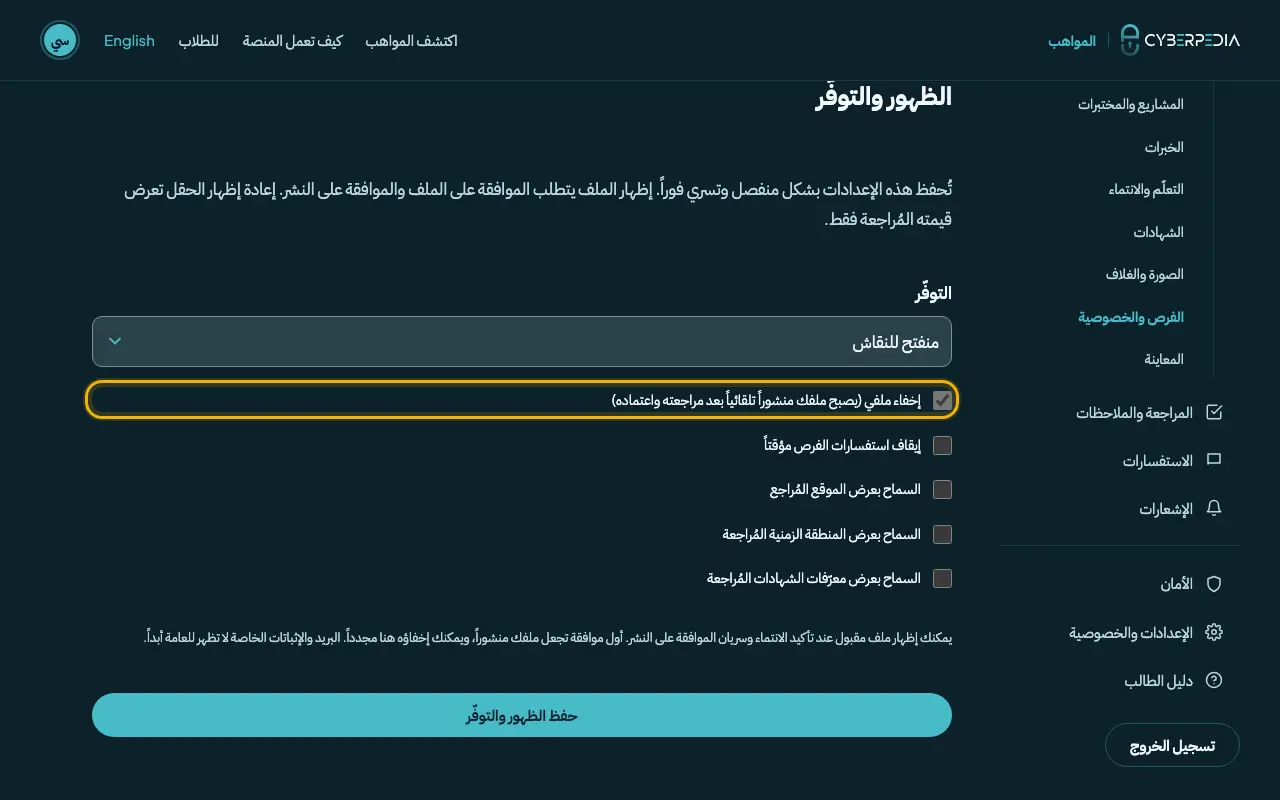
- بعد الموافقة يمكنك إخفاء ملفك في أي وقت بتحديد المربع مجدداً.
- «إيقاف استفسارات الفرص مؤقتاً» يوقف الرسائل الجديدة دون إخفاء ملفك.
الجزء الثالث · أرسل ملفك للمراجعة
يقرأ مراجع من سايبربيديا ملفك ويتحقق من انتمائك ثم يتخذ قراره، وتصلك الإشعارات في لوحة حسابك وعلى بريدك.
الخطوة 19: عاين ملفك
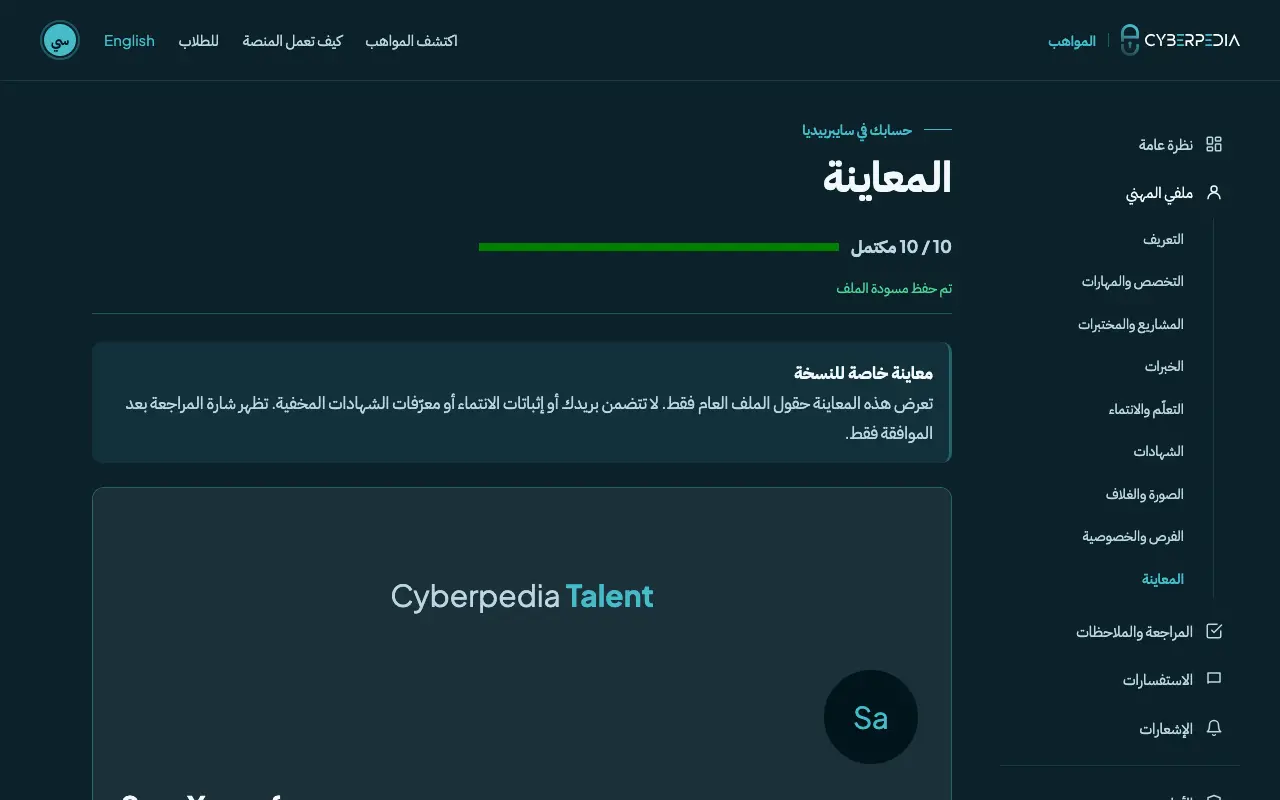
اختياريافتح «المعاينة» لترى ما سيراه أصحاب العمل تماماً. لا يظهر بريدك ولا إثباتات انتمائك ولا معرّفات الشهادات المخفية.
الخطوة 20: أكمل قائمة التحقق 10 / 10
مطلوبافتح «المراجعة والملاحظات». تعرض قائمة التحقق ما ينقص ملفك، ويجب إكمال كل البنود قبل الإرسال. استخدم الجدول في أسفل هذا الدليل لمعرفة مكان إصلاح كل بند.
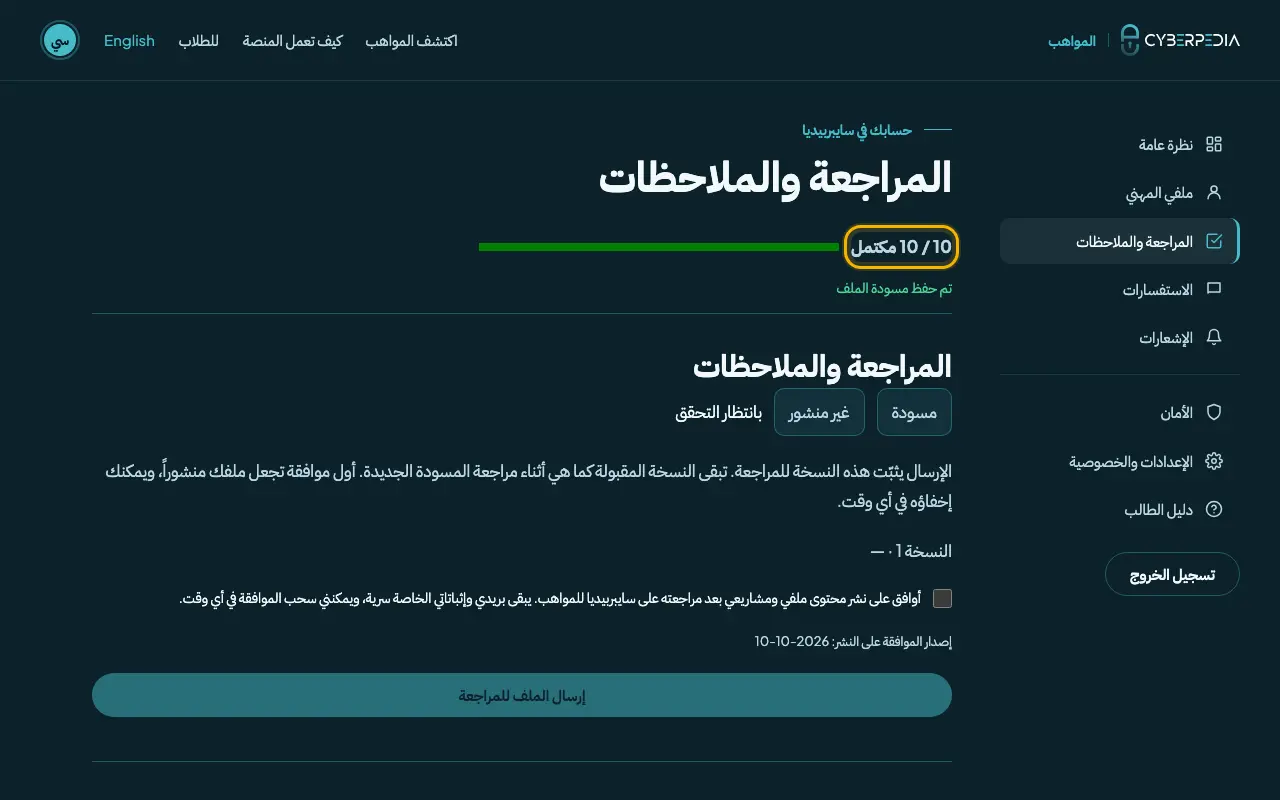
الخطوة 21: وافق على النشر وأرسل
مطلوبحدّد مربع الموافقة («أوافق على نشر محتوى ملفي ومشاريعي بعد مراجعته…») واضغط «إرسال الملف للمراجعة».
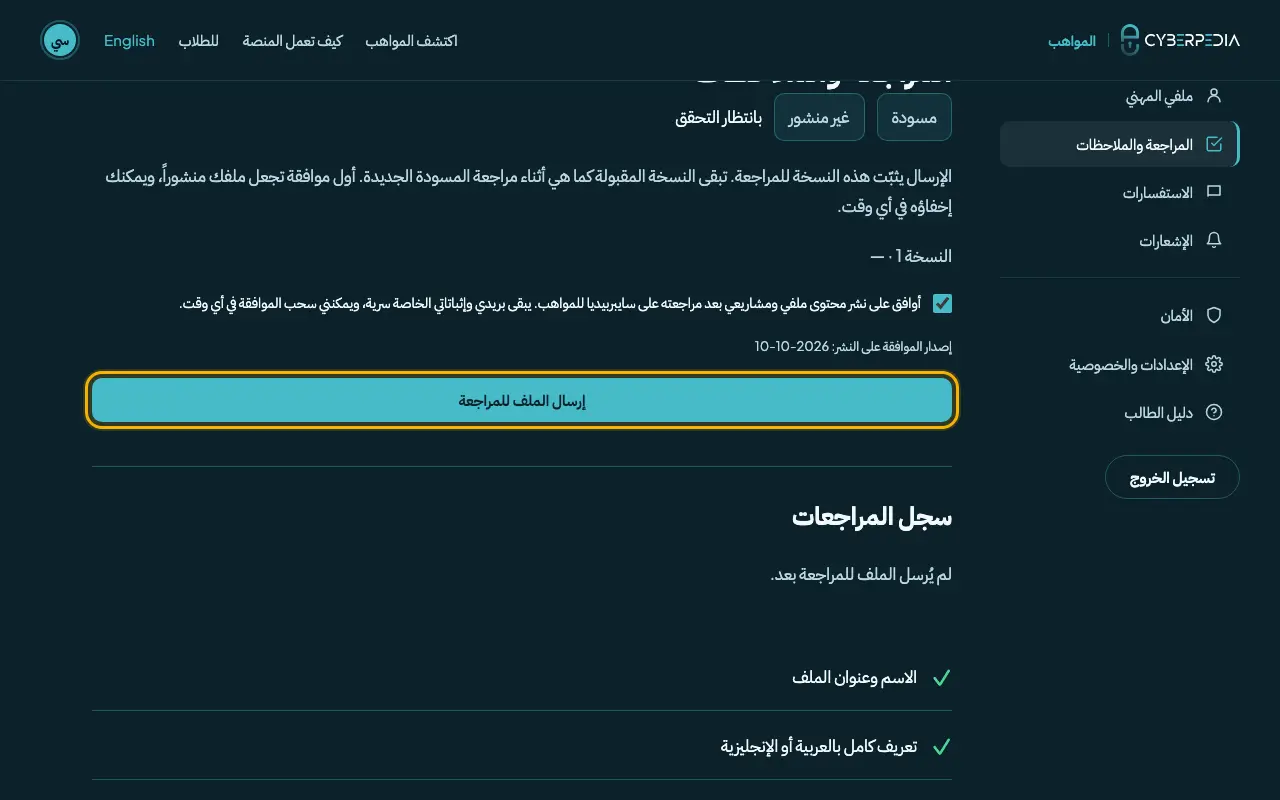
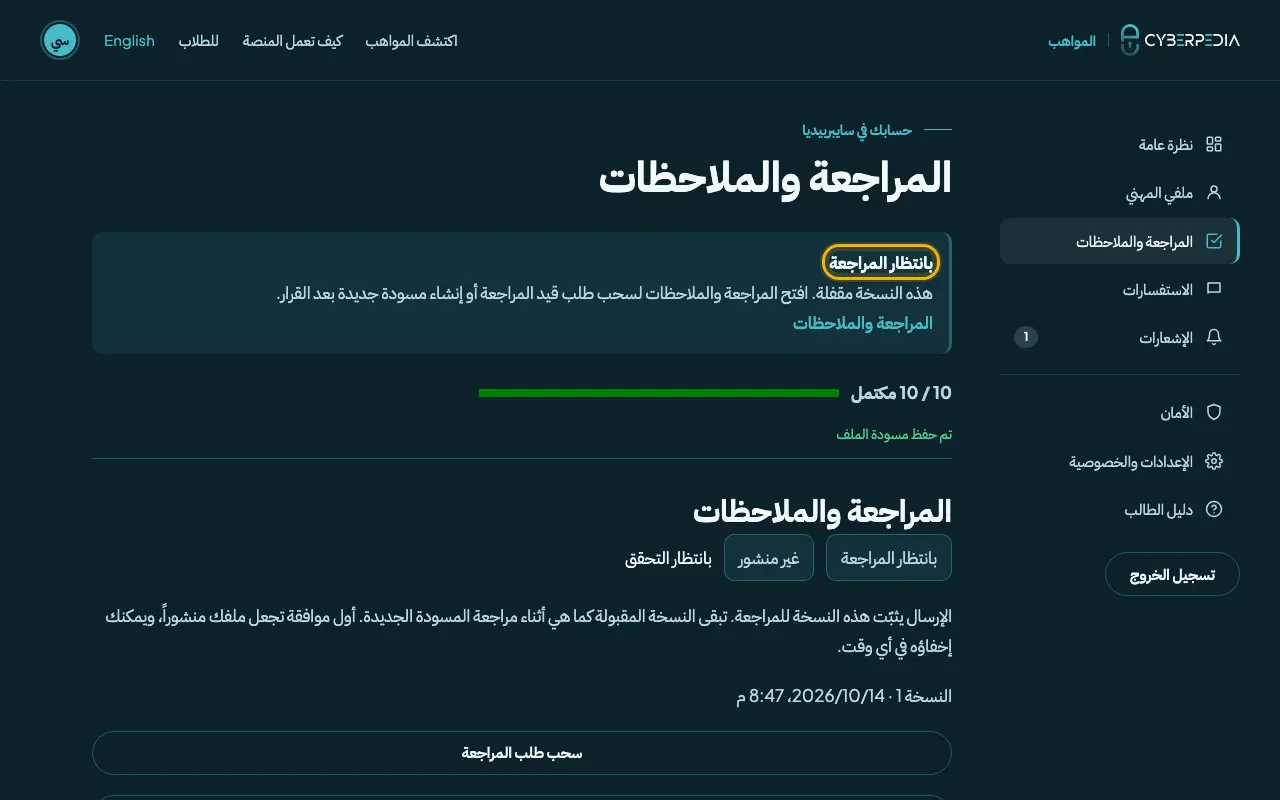
- الإرسال يقفل هذه النسخة، فلا يمكنك تعديلها أثناء المراجعة.
- أخطأت؟ اضغط «سحب طلب المراجعة» لتعود إليك نسخة قابلة للتعديل ثم أرسلها مجدداً.
الخطوة 22: انتظر نتيجة المراجعة
اختياريتظهر حالتك «بانتظار المراجعة» وحالة انتمائك «بانتظار التحقق». ستصلك رسالة بعنوان «Profile update — Cyberpedia Talent» وإشعار في لوحتك عند صدور القرار.
الخطوة 23: إذا طُلبت تعديلات
اختيارييشرح المراجع ما يجب تحسينه قسماً قسماً. اضغط «إنشاء مسودة جديدة»، وطبّق الملاحظات، ثم أرسل مجدداً من «المراجعة والملاحظات».
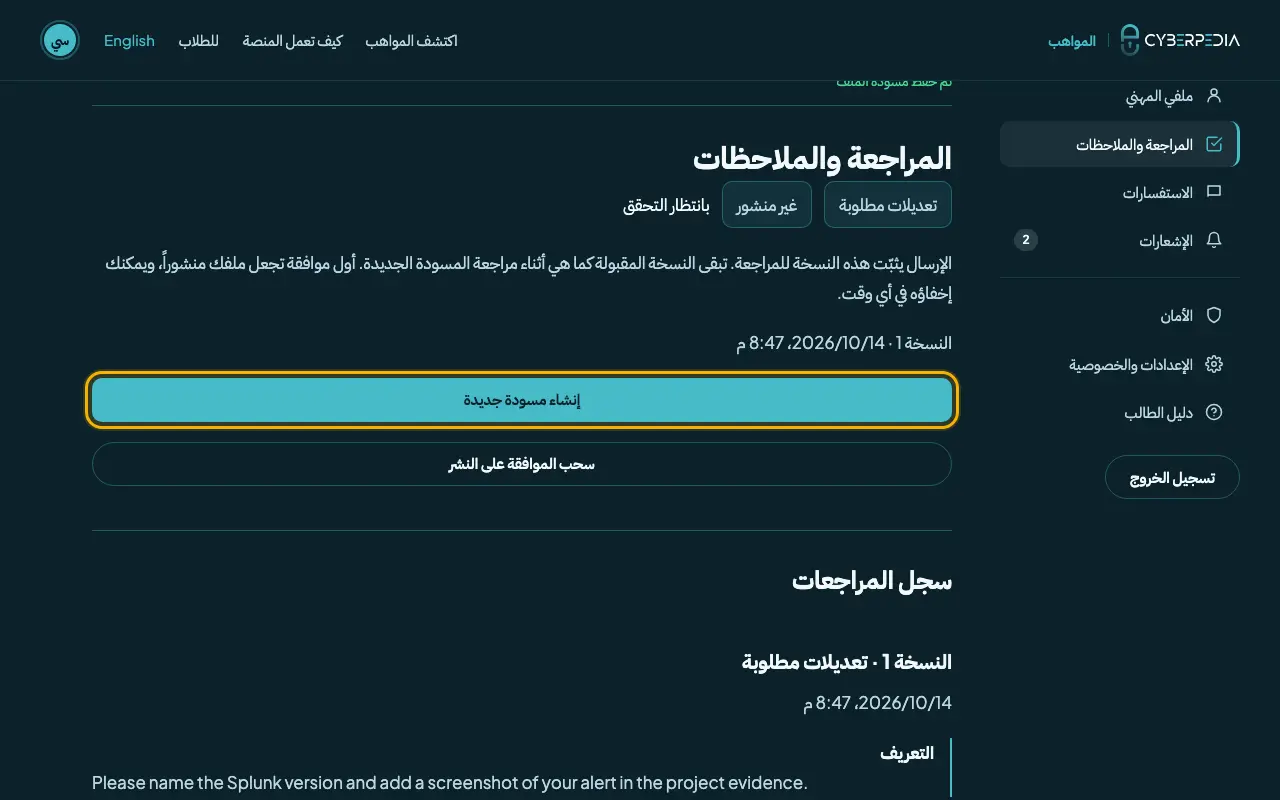
- الرفض أيضاً يأتي مع توضيح وخطوة تالية: إعادة الإرسال بعد التعديل، أو التواصل مع الدعم.
- إذا كان انتماؤك وحده يحتاج إلى مراجعة، يظهر السبب تحت «ملاحظات الانتماء» في «التعلّم والانتماء».
الخطوة 24: تمت الموافقة: ملفك منشور
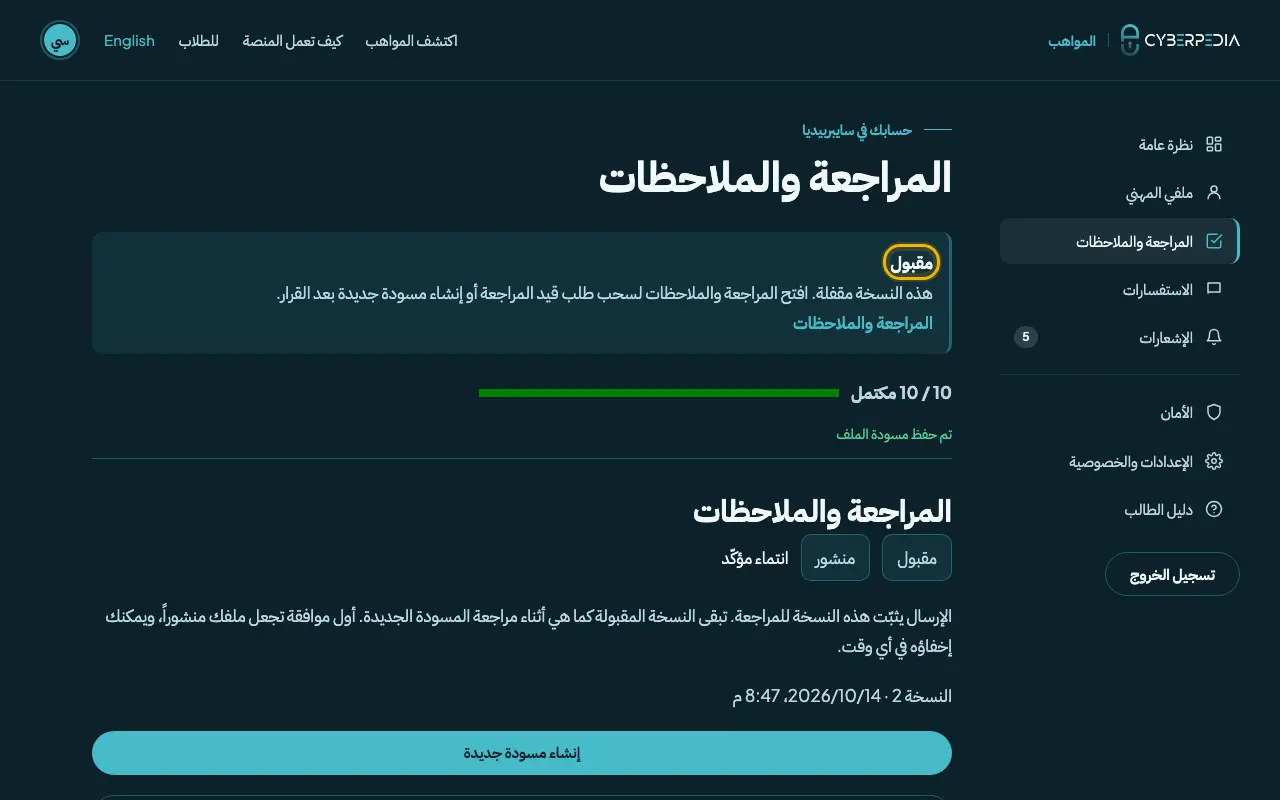
اختياريعند موافقة المراجع يتأكد انتماؤك ويصبح ملفك عاماً مباشرة، وتظهر الحالة «مقبول» و«منشور».
الجزء الرابع · بعد النشر
حدّث ملفك باستمرار وتعامل مع الفرص بأمان.
الخطوة 25: لوحتك بعد الموافقة
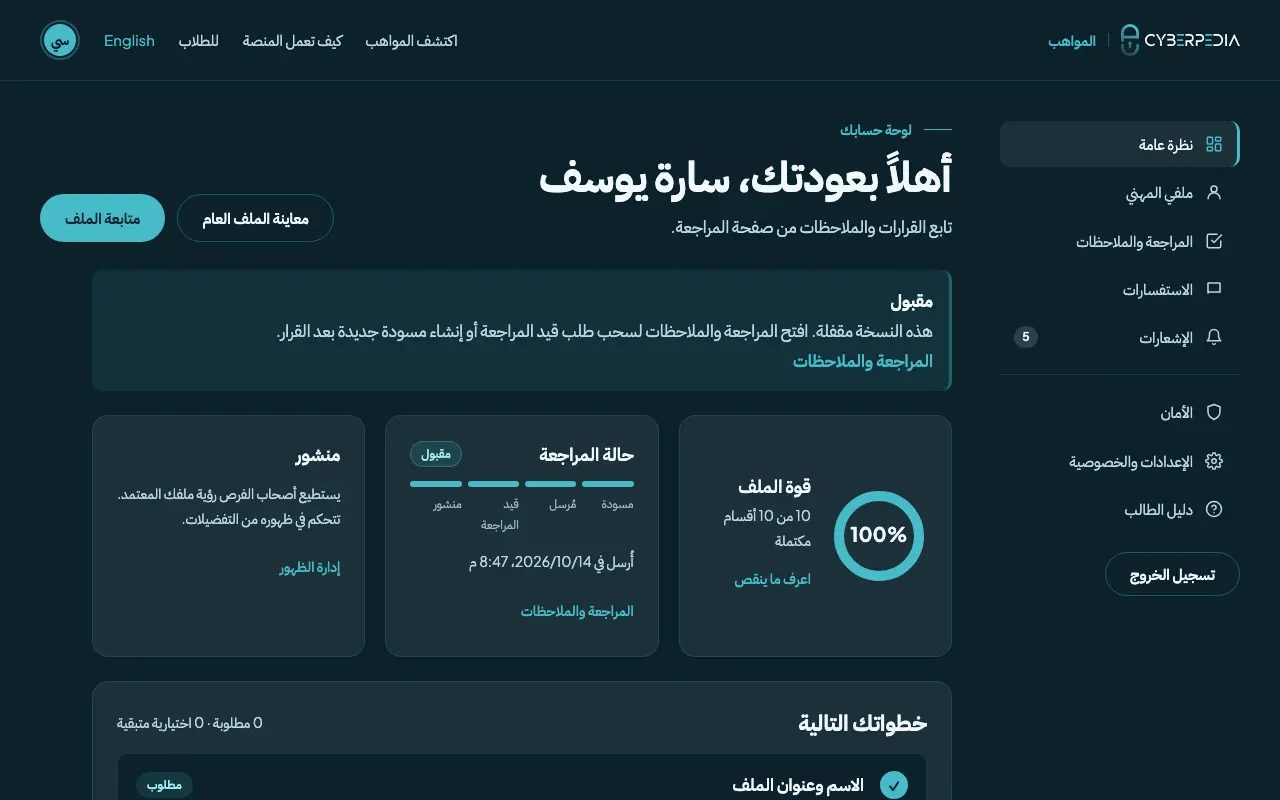
اختياريتعرض اللوحة الآن «منشور». لتعديل ملفك افتح «المراجعة والملاحظات» واضغط «إنشاء مسودة جديدة». يبقى ملفك المنشور كما هو حتى تُعتمد النسخة الجديدة.
الخطوة 26: ملفك العام
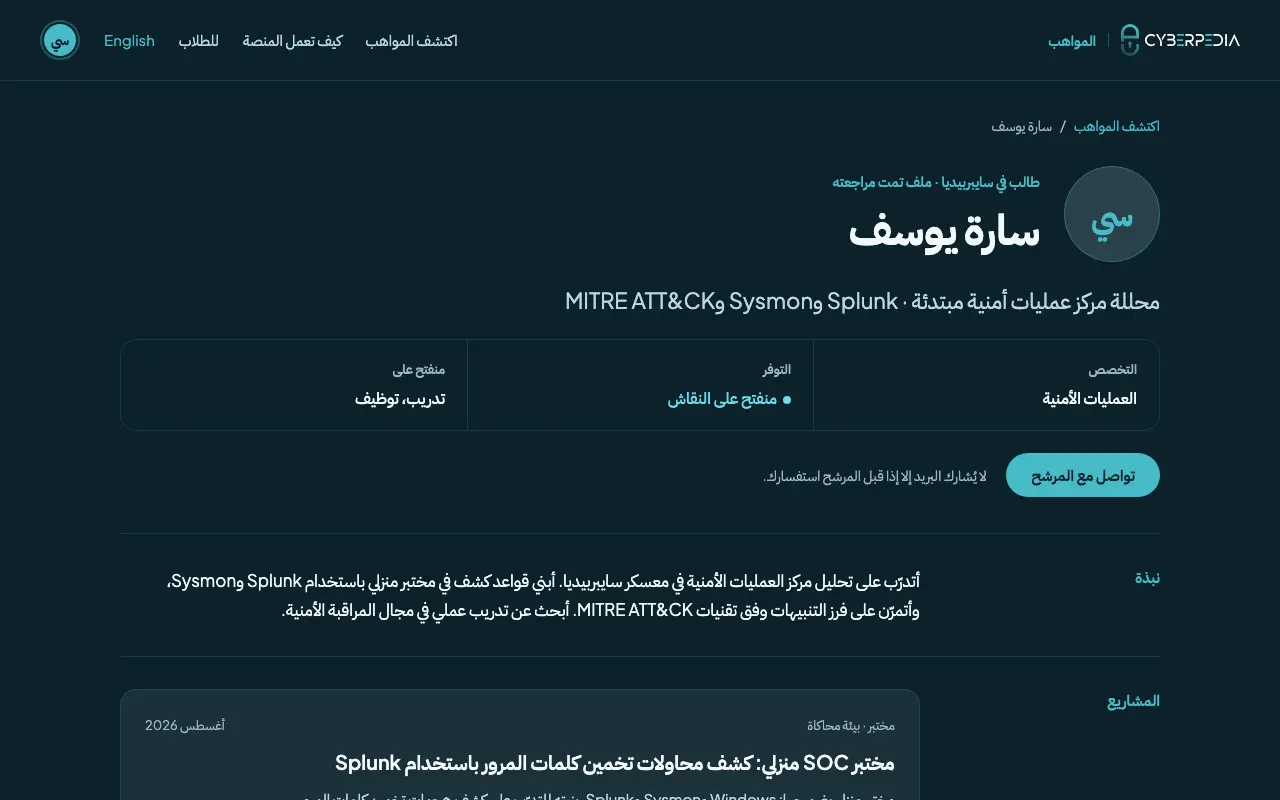
اختيارييجدك أصحاب العمل في «اكتشف المواهب» وعلى عنوانك الخاص، مثل /ar/talent/sara-yousef. يتواصلون معك عبر «تواصل مع المرشح» دون أن يظهر بريدك أبداً.
الخطوة 27: استفسارات أصحاب العمل
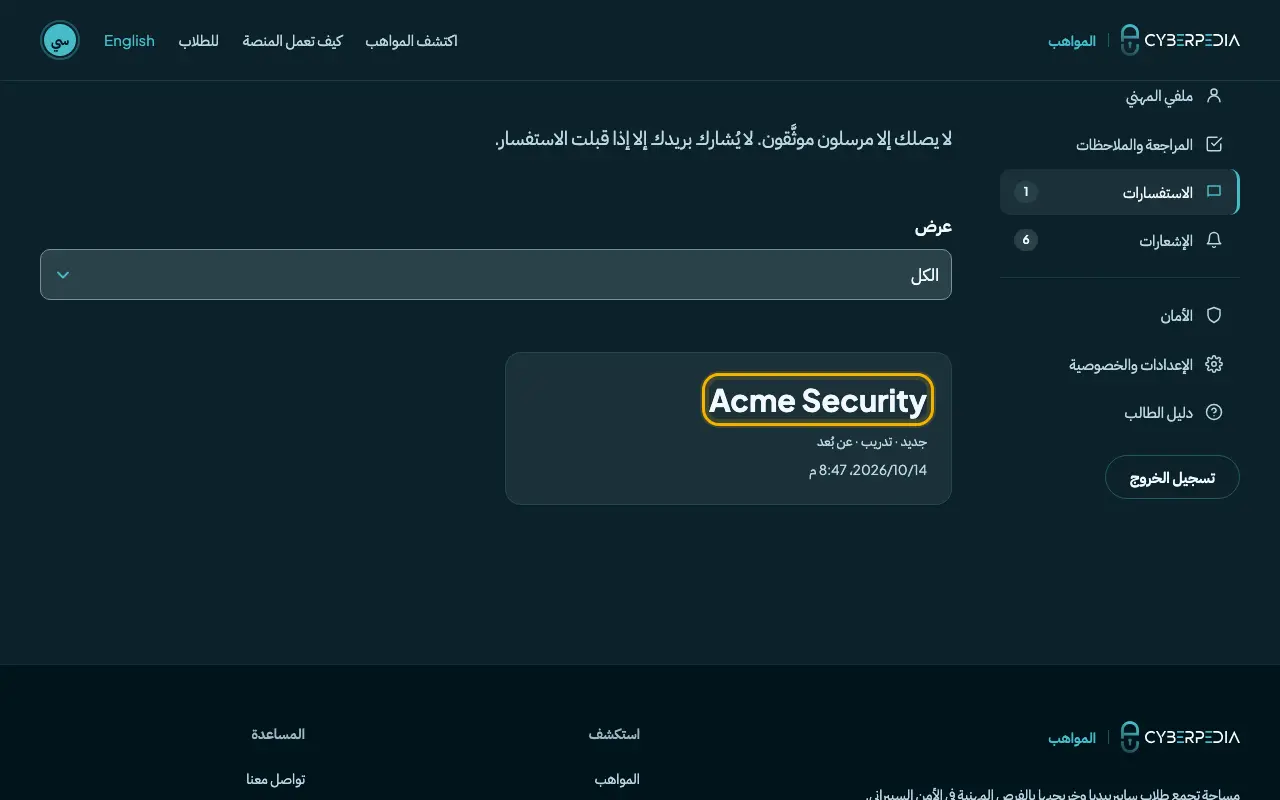
اختياريلا يصلك إلا المرسلون الذين أكّدوا بريدهم. تظهر الاستفسارات الجديدة في «الاستفسارات» مع رسالة بعنوان «You have a new inquiry — Cyberpedia Talent».
الخطوة 28: اقبل أو ارفض أو أبلغ
اختياريافتح الاستفسار لقراءته. للرد حدّد الموافقة واضغط «قبول ومشاركة عنواني» فيصل بريدك إلى المرسل، وإلا فاضغط «رفض». ويمكنك أيضاً الإبلاغ عن المرسل أو حظره.
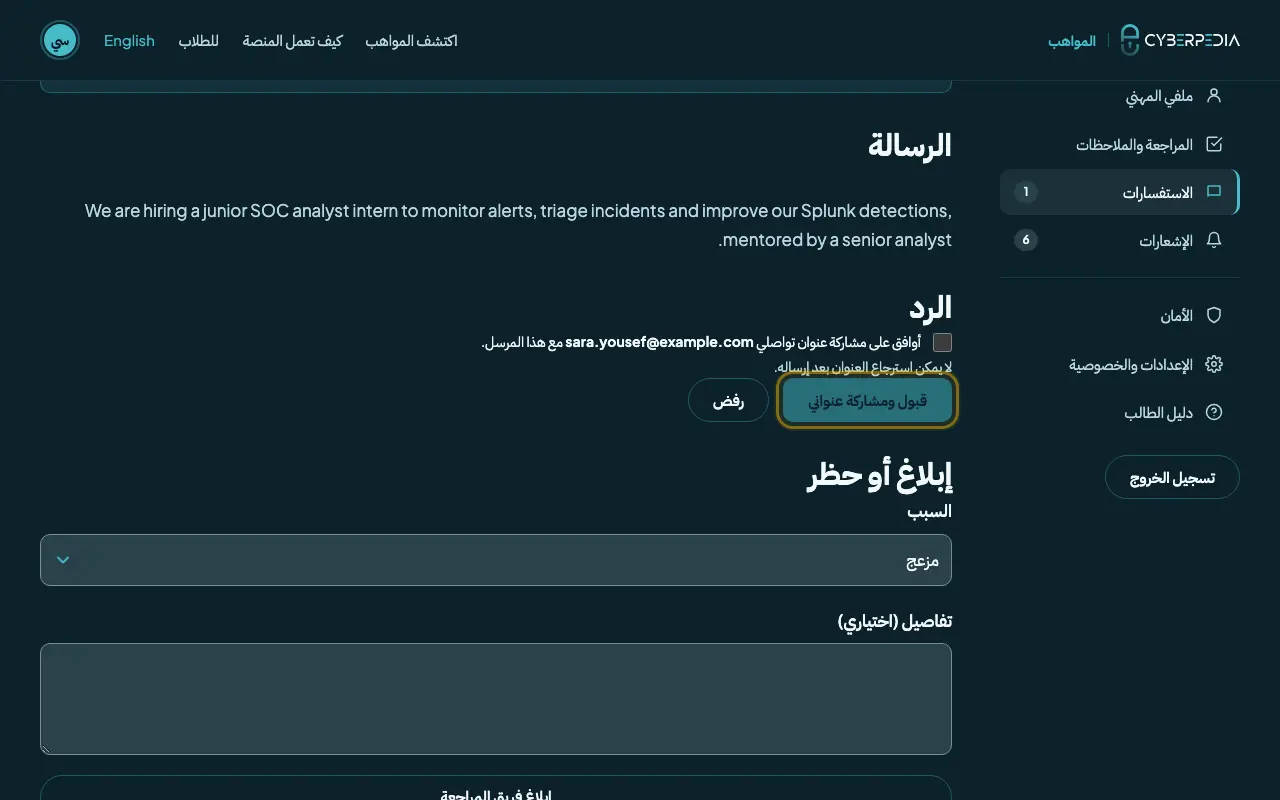
مهم تأكيد البريد يثبت أن المرسل يملك العنوان، لا أن الجهة حقيقية. تحقّق من الشركة قبل مشاركة تفاصيل أكثر.
قائمة التحقق ذات البنود العشرة
تعرض صفحة «المراجعة والملاحظات» هذه البنود، ويجب إكمالها كلها قبل الإرسال.
| # | بند القائمة | ما يتطلبه | مكان الإصلاح |
|---|---|---|---|
| 1 | الاسم وعنوان الملف | الاسم المعروض واسم رابط الملف | التعريف |
| 2 | تعريف كامل بالعربية أو الإنجليزية | عنوان مهني من 10 محارف ونبذة من 80 محرفاً على الأقل بلغة واحدة | التعريف |
| 3 | التخصص | تخصص رئيسي، أو «أخرى» مع كتابة اسمه | التخصص والمهارات |
| 4 | ثلاث مهارات على الأقل | من 3 إلى 10 مهارات بما فيها مهاراتك الخاصة | التخصص والمهارات |
| 5 | لغة تواصل واحدة على الأقل | لغة واحدة مع مستواها | الفرص والخصوصية |
| 6 | أنواع الفرص وطريقة العمل | خيار واحد على الأقل من كل منهما | الفرص والخصوصية |
| 7 | مشروع مكتمل مع إذن المشاركة | العنوان والسياق والمساهمة والنتيجة والشهر وأداة واحدة ومربع الإذن | المشاريع والمختبرات |
| 8 | مرجع الانتماء إلى سايبربيديا | العلاقة والدورة أو الدفعة، محفوظة | التعلّم والانتماء |
| 9 | تسمية الروابط المصنّفة «أخرى» | لكل رابط «أخرى» اسم (مكتمل إن لم تضف أياً منها) | التعريف |
| 10 | إكمال السجلات الاختيارية المضافة | سجلات الخبرة والتعليم والشهادات المضافة مكتملة (مكتمل إن لم تضف شيئاً) | الخبرات · التعلّم · الشهادات |
حل المشكلات
لم تصلني رسالة التأكيد
افحص مجلد الرسائل غير المرغوب فيها والعروض، وانتظر بضع دقائق، ثم استخدم «إعادة إرسال رسالة التأكيد» في صفحة التحقق من البريد. افتح دائماً أحدث رسالة، فالرابط صالح 24 ساعة.
تظهر رسالة «تعذّر إكمال الطلب» بعد عدة محاولات
لحمايتك تتوقف المحاولات المتكررة لبعض الوقت. انتظر نحو 15 دقيقة ثم حاول مرة أخرى بتأنٍّ.
زر «إرسال الملف للمراجعة» غير فعّال
يجب أن تعرض قائمة التحقق 10 / 10 وأن يكون مربع الموافقة محدداً، وتأكد أن كل اسم مكتوب بأحرفه الصحيحة.
لا أستطيع تعديل ملفي
النسخة المرسلة أو التي صدر فيها قرار تكون مقفلة. اسحب طلب المراجعة المعلّق، أو اضغط «إنشاء مسودة جديدة» في «المراجعة والملاحظات».
تمت الموافقة على ملفي لكنه لا يظهر
تأكد أن خيار «إخفاء ملفي» غير محدد في «الفرص والخصوصية»، وأنك لم تسحب موافقتك على النشر، وأن انتماءك ما زال مؤكداً.
رُفض طلب انتمائي
اقرأ السبب تحت «ملاحظات الانتماء» في «التعلّم والانتماء»، وصحّح دورتك أو دفعتك، وأضف إثباتاً إن استطعت، ثم احفظ مجدداً ليعيد الفريق التحقق.
هل أحتاج إلى العربية والإنجليزية معاً؟
لا، تكفي لغة واحدة مكتملة. وإضافة اللغتين تساعد عدداً أكبر من أصحاب العمل على قراءة ملفك.
هل بريدي الإلكتروني ظاهر للعموم؟
أبداً. لا يُشارك إلا مع مرسل تقبل استفساره.
هل أفعّل التحقق بخطوتين؟
اختياري لكنه موصى به. اذهب إلى «الأمان» وأكّد كلمة المرور واتبع «إعداد تطبيق المصادقة»، واحفظ رموز الاسترداد في مكان آمن.
ما زلت تواجه مشكلة؟
راسل الفريق واشرح الخطوة وما يظهر على الشاشة. لا ترسل كلمة المرور أبداً.